Lab 4: Networking & Content Delivery
Is lab mein tum apne haathon se ek aisa network banaoge jaisa production mein hota hai. Isme do AZs mein public aur private subnets honge, internet ke liye Internet Gateway aur NAT Gateway hoga, route tables honge, layered security groups aur NACL honge, aur ek Application Load Balancer hoga jo internet se aane wala traffic private servers tak pahunchayega. Uske baad tum is network ke upar Route 53 (DNS), CloudFront (CDN aur caching) aur API Gateway (managed API aur rate limiting) lagaoge. Ant mein tum Network Load Balancer, HTTPS, VPC endpoints aur Flow Logs bhi hands-on karoge, taaki networking ka koi bhi zaroori hissa na chhoote.
- Setup + architecture
- VPC, subnets, Internet Gateway, route tables
- NAT Gateway: private subnet ko outbound internet
- Security groups (layered) + private web servers
- Application Load Balancer + health checks
- NACLs vs Security Groups + VPC Flow Logs
- Route 53: records, alias, weighted canary, failover + health check
- CloudFront + private S3 origin (OAC), caching, invalidation
- API Gateway HTTP API + Lambda + throttling
- Network Load Balancer + HTTPS/TLS termination
- VPC endpoints (gateway + interface) — NAT ke bina
- ALB vs NLB recap, Break & Fix, Challenge, Cleanup
NAT Gateway (lagbhag $0.045 per ghanta, plus data ka charge) aur ALB (lagbhag $0.0225 per ghanta, plus usage) ka charge ghante ke hisaab se lagta hai, aur yeh free tier mein nahi aate. Paanch ghante ka kharcha lagbhag $0.35 se $0.50 aata hai. Lekin agar tum inhe raat bhar chalta chhod doge, toh lagbhag $2 per din lagne lagega. Isliye lab ke end wala cleanup usi din karna.
0 Setup + architecture
export AWS_DEFAULT_REGION=us-east-1
export ACCOUNT_ID=$(aws sts get-caller-identity --query Account --output text)
mkdir -p ~/deepdive/lab4 && cd ~/deepdive/lab4
Neeche wala network tum is lab mein banaoge. Lab khatam hone tak tum yeh diagram bina dekhe kagaz pe bana paoge, aur study page ka sabse zaroori task bhi yahi hai.
A VPC, subnets, Internet Gateway, route tables
10.0.0.0/16 mein "/16" ka matlab hai ki address ke pehle 16 bits fixed hain, aur baaki 16 bits tum apne servers ke liye use kar sakte ho. 216 yaani 65,536 addresses. Isi tarah /24 mein 256 addresses hote hain. AWS har subnet ke paanch addresses apne liye rakh leta hai (network address, VPC router, DNS, bhavishya ke liye ek, aur broadcast), isliye ek /24 subnet mein 251 addresses hi use ho sakte hain. Private networks ke liye teen ranges tay hain (RFC 1918): 10.0.0.0/8, 172.16.0.0/12 aur 192.168.0.0/16. Ek zaroori niyam yeh hai ki alag-alag VPCs ke CIDR aapas mein overlap nahi hone chahiye, warna baad mein unhe peering ya VPN se jodna possible nahi hoga. CIDR ka hisaab ratne ki zaroorat nahi; kisi online CIDR calculator ka use karo.
"VPC and more" wizard do minute mein sab kuch bana deta hai, lekin tab tumhe pata hi nahi chalta ki kya-kya bana aur kyun. Isliye ek baar sab kuch haath se banao. Production mein yahi kaam baad mein Infrastructure as Code se hota hai, jo tum Lab 5 mein seekhoge.
- VPC console mein Your VPCs → Create VPC kholo aur VPC only chuno. Naam
deepdive-vpcrakho, IPv4 CIDR10.0.0.0/16daalo, IPv6 mat chuno aur Create dabao. - VPC select karo, Actions mein Edit VPC settings kholo aur Enable DNS hostnames pe tick lagao (DNS resolution pehle se chalu hota hai), phir Save karo. Private hosted zones aur kai doosri services iske bina theek se kaam nahi karti.
- deepdive-vpc 10.0.0.0/16 ke saath bana hai, aur DNS hostnames aur DNS resolution dono chalu hain.
- Tumne dekha ki VPC ke saath ek "main" route table, ek default NACL aur ek default security group apne aap ban gaye.
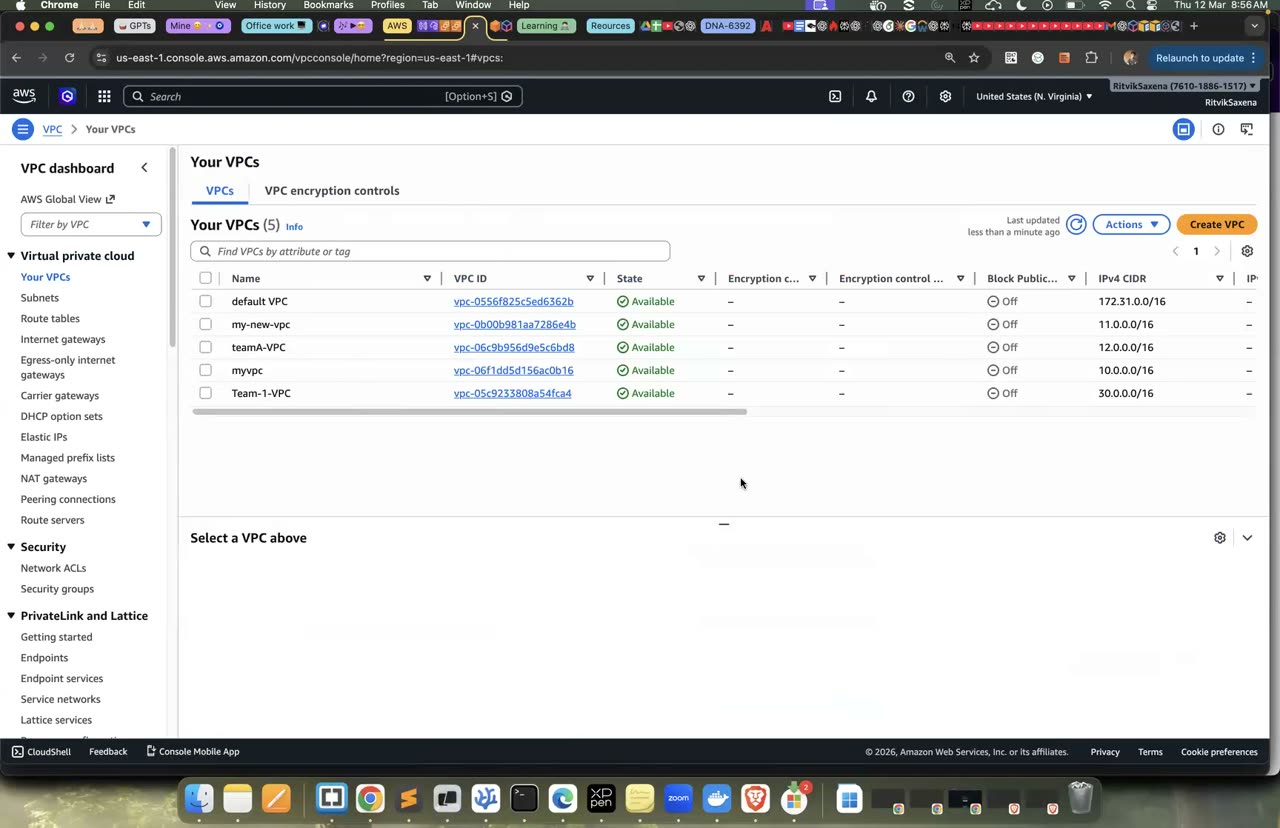
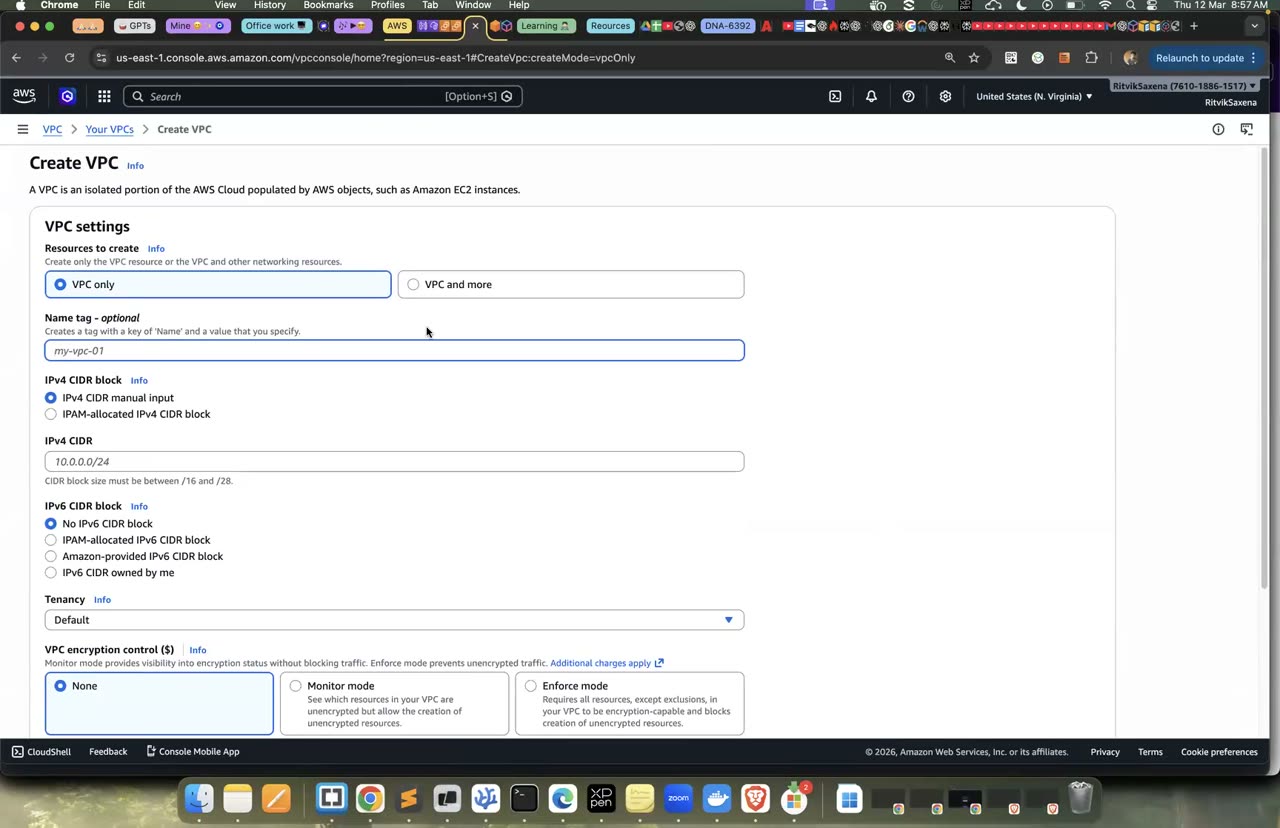
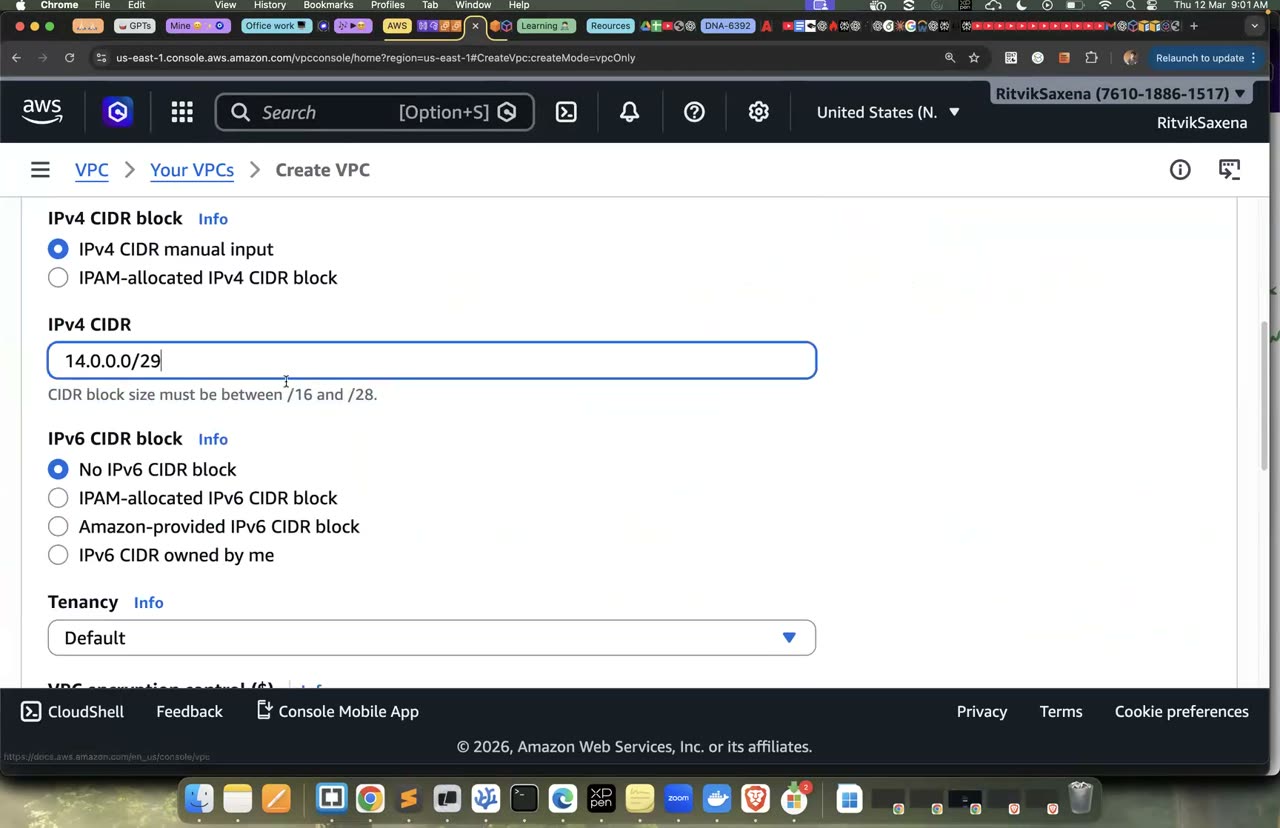
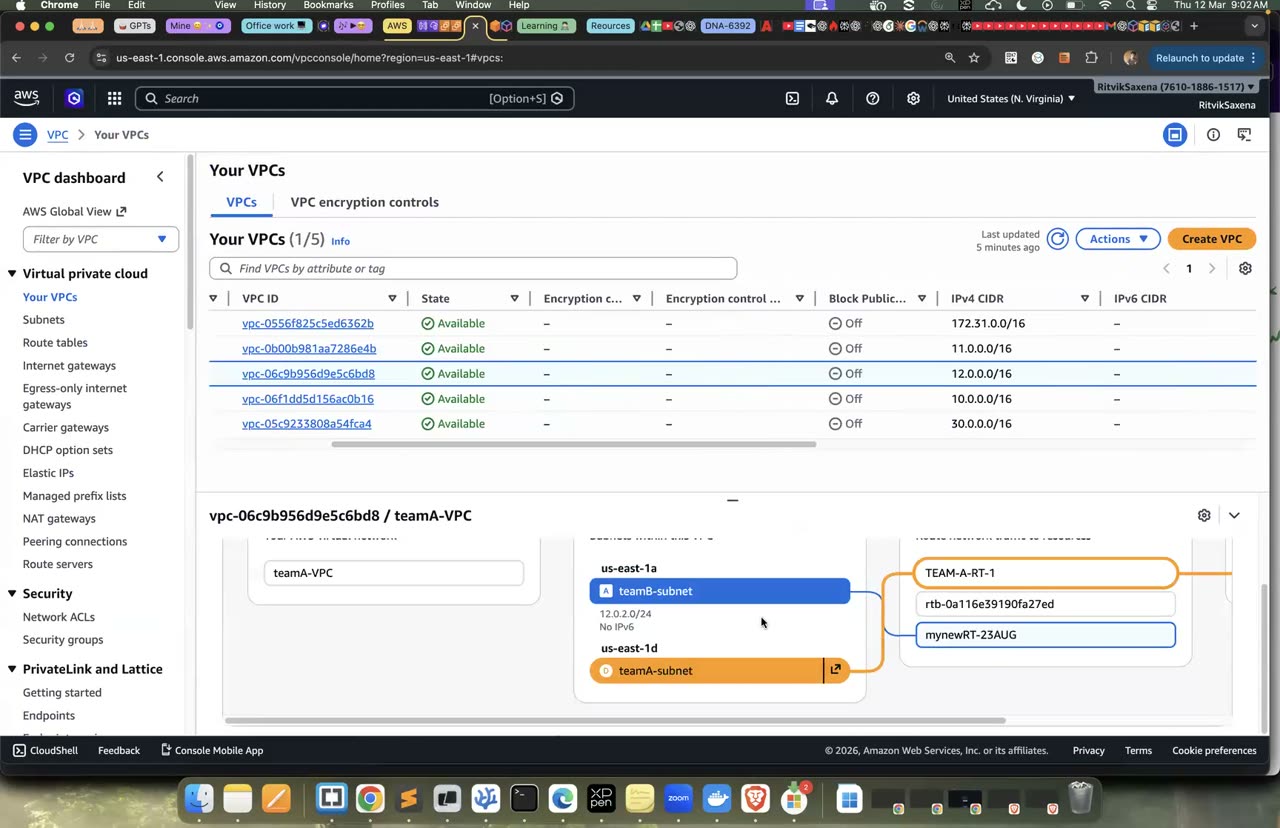
VPC create karne ka wahi form — CIDR range yahan alag hai (course mein 14.0.0.0/16, is lab mein 10.0.0.0/16).
VPC console mein Subnets → Create subnet kholo, VPC mein deepdive-vpc chuno, aur "Add new subnet" dabake ek hi screen pe neeche ke chaaron subnets banao:
| Name | AZ | CIDR |
|---|---|---|
| deepdive-public-a | us-east-1a | 10.0.1.0/24 |
| deepdive-public-b | us-east-1b | 10.0.2.0/24 |
| deepdive-private-a | us-east-1a | 10.0.11.0/24 |
| deepdive-private-b | us-east-1b | 10.0.12.0/24 |
Is waqt yeh chaaron subnets bilkul ek jaise hain. Koi subnet apne naam se public ya private nahi banta; woh apni route table se public ya private banta hai, jo tum agle step mein karoge.
Do AZs isliye chahiye kyunki ek to isse high availability milti hai, aur doosra, Application Load Balancer banane ke liye kam se kam do AZs mein subnets hona zaroori hai. Agar sirf ek AZ ho, toh ALB banega hi nahi.
- Chaar subnets bane hain, har AZ mein ek public aur ek private, aur har subnet mein "Available IPv4 addresses" 251 dikh raha hai.
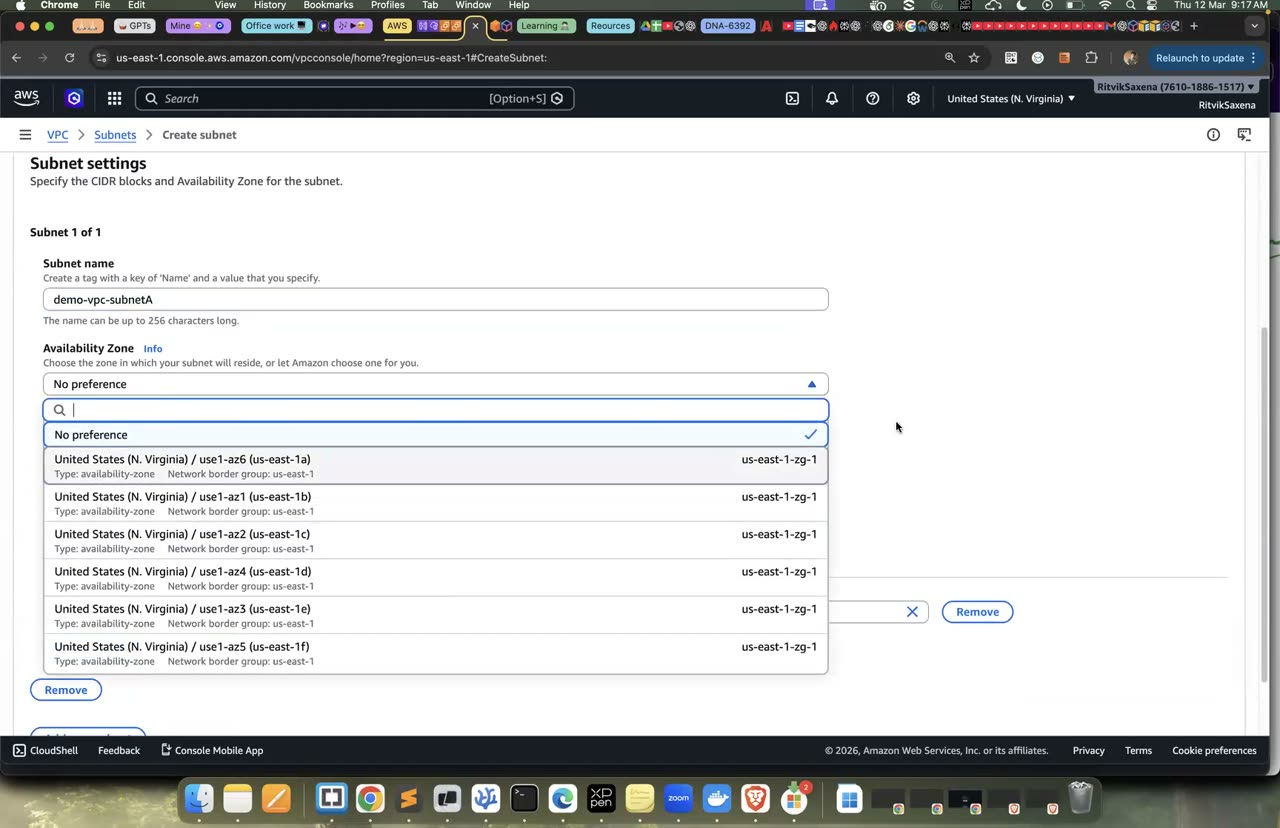
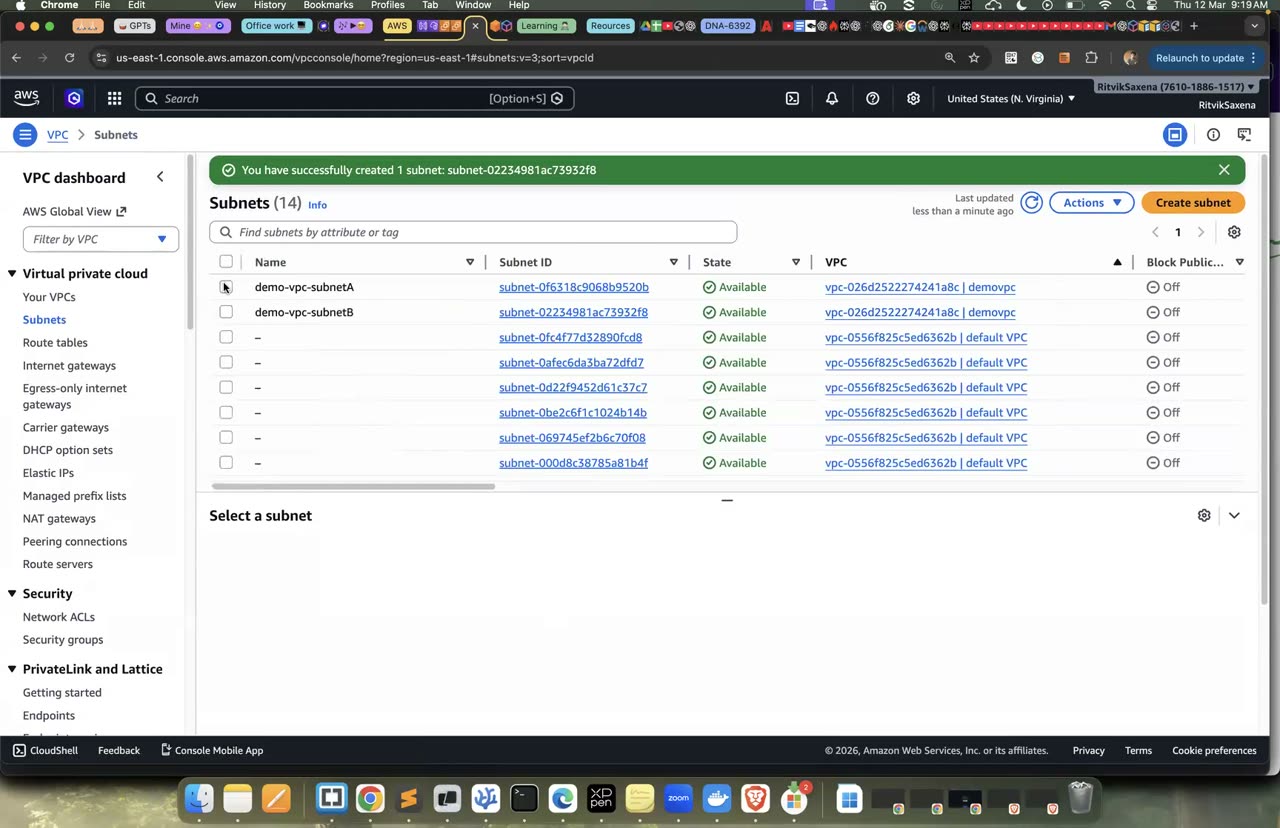
Subnet create karne ka wahi form.
- Internet gateways → Create kholo, naam
deepdive-igwrakho aur Create dabao. Phir Actions mein Attach to VPC chun ke use deepdive-vpc se jodo. - Route tables → Create kholo, naam
deepdive-public-rtrakho, VPC mein deepdive-vpc chuno aur Create dabao. - Is route table ke Routes tab mein Edit routes dabao aur ek route jodo: destination
0.0.0.0/0aur target Internet Gateway mein deepdive-igw. Phir Save karo. - Subnet associations tab mein Edit dabao, public-a aur public-b pe tick lagao aur Save karo.
- Subnets mein public-a kholo, Actions mein Edit subnet settings chuno, Enable auto-assign public IPv4 address pe tick lagao aur Save karo. public-b ke liye bhi yahi karo.
Har route table mein ek 10.0.0.0/16 → local route pehle se hota hai. Yeh route batata hai ki VPC ke andar har cheez ek doosre tak pahunch sakti hai, aur ise hataya nahi ja sakta. Kisi bhi destination ke liye AWS longest prefix match use karta hai, yaani jo route sabse specific hai wahi chuna jaata hai. Jaise, 10.0.11.5 ke liye /16 wala local route chuna jaayega, jabki 8.8.8.8 ke liye 0.0.0.0/0 → IGW wala route. Seedhi si baat yeh hai ki public subnet woh hai jiski route table mein 0.0.0.0/0 → IGW wala route ho. Jo subnet kisi route table se khaas taur pe juda nahi hai, woh main route table use karta hai, jisme sirf local route hota hai, aur isi wajah se private subnets abhi bhi private hain.
- Internet Gateway deepdive-vpc se "Attached" hai.
- deepdive-public-rt mein
0.0.0.0/0 → igw-...route hai aur do subnets us se jude hain.
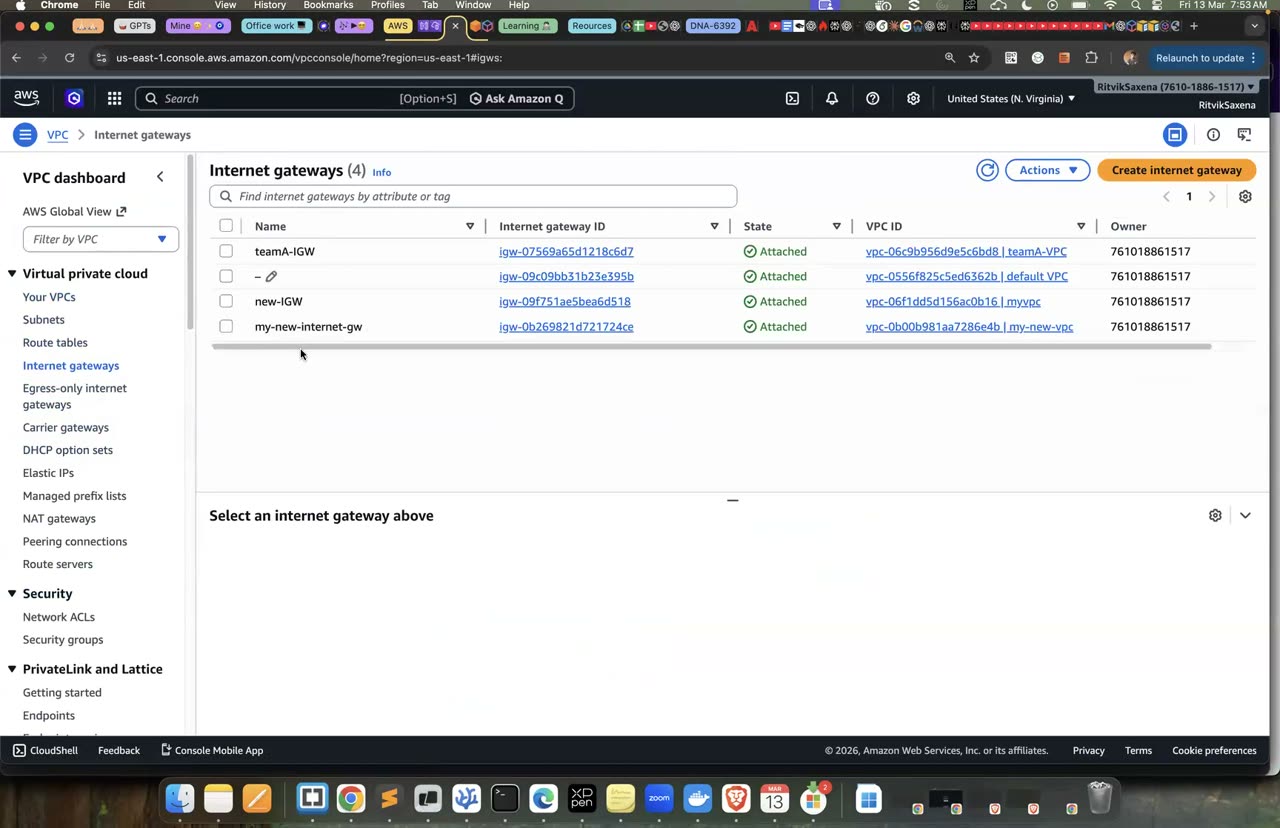
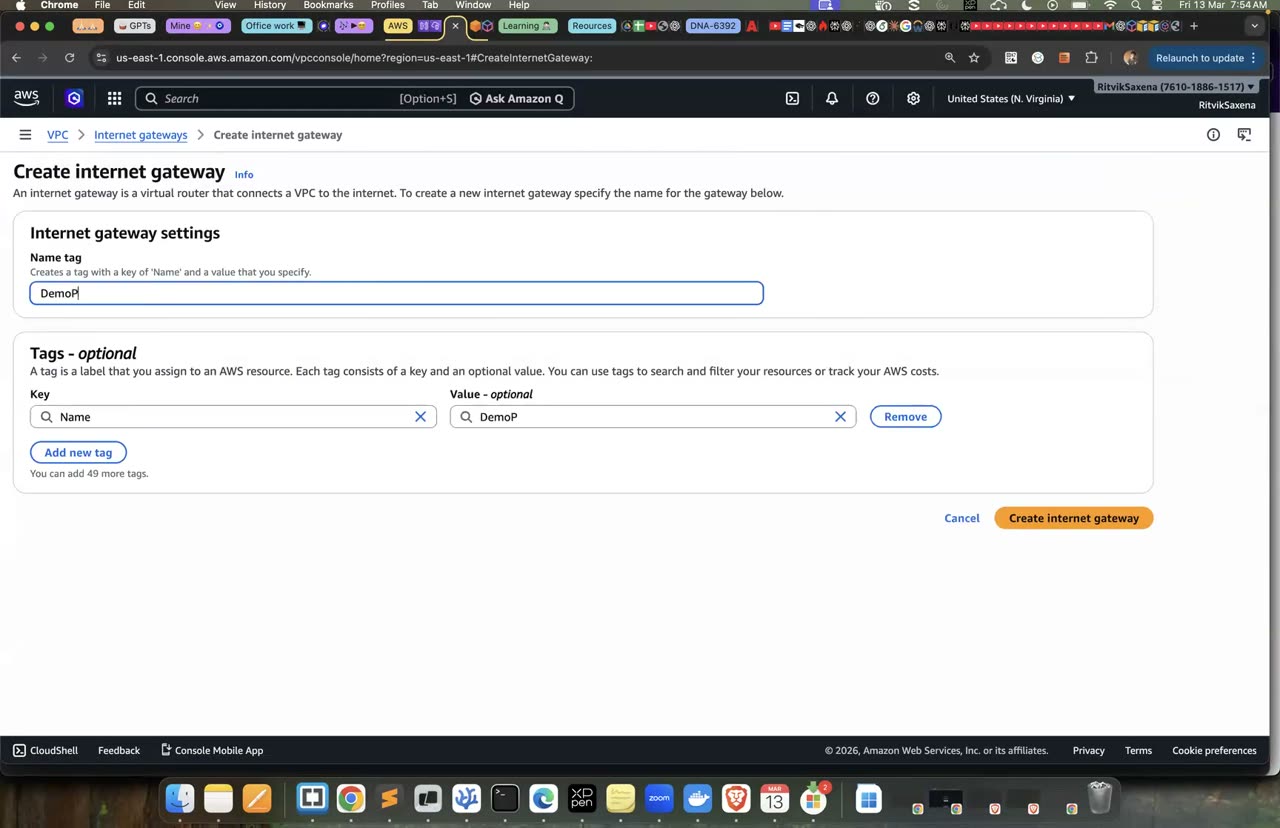
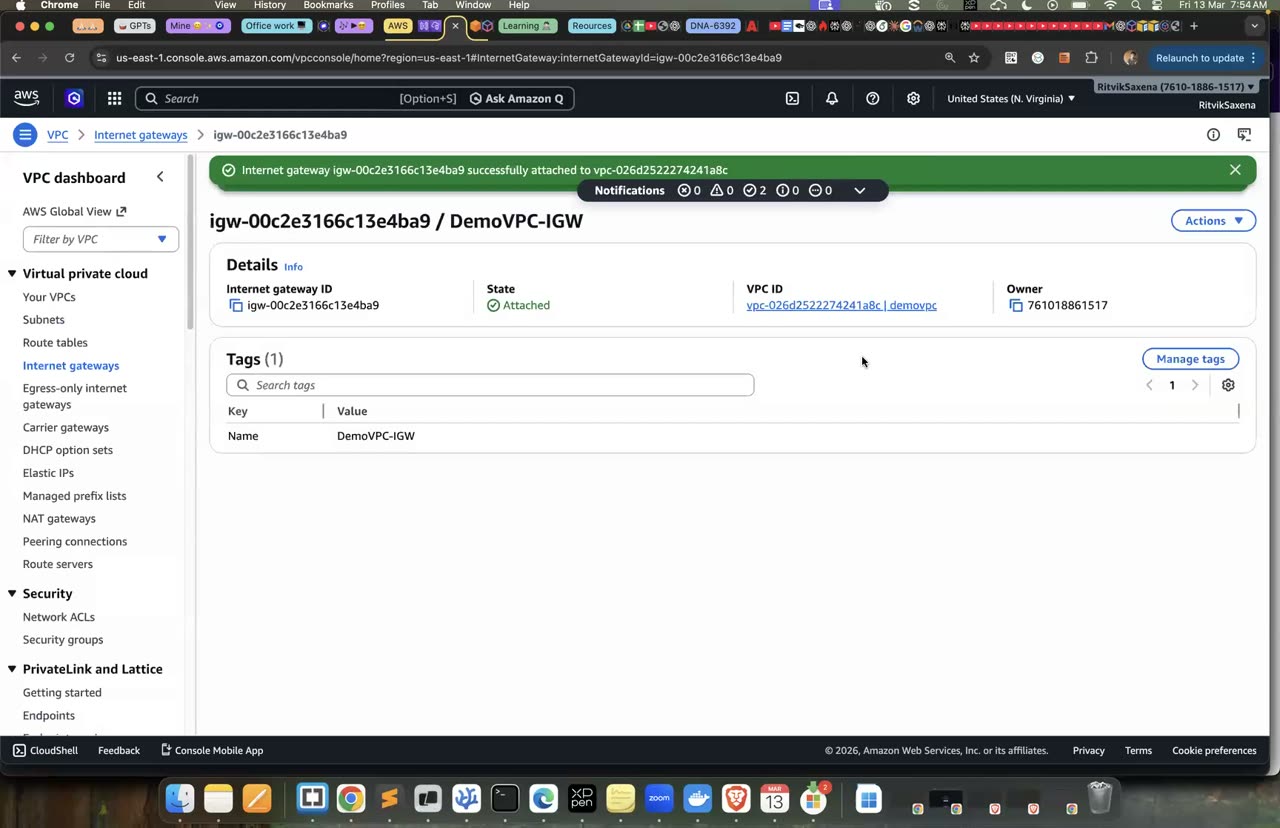
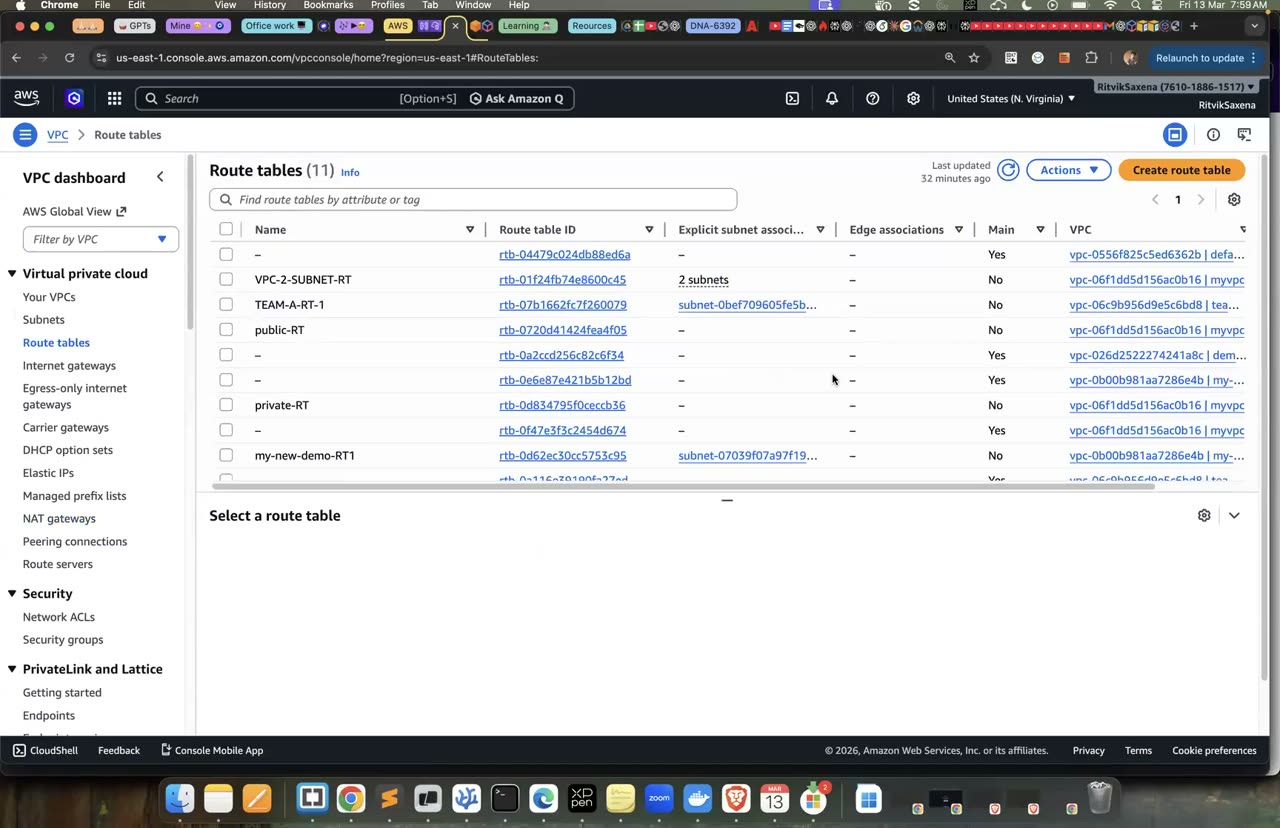
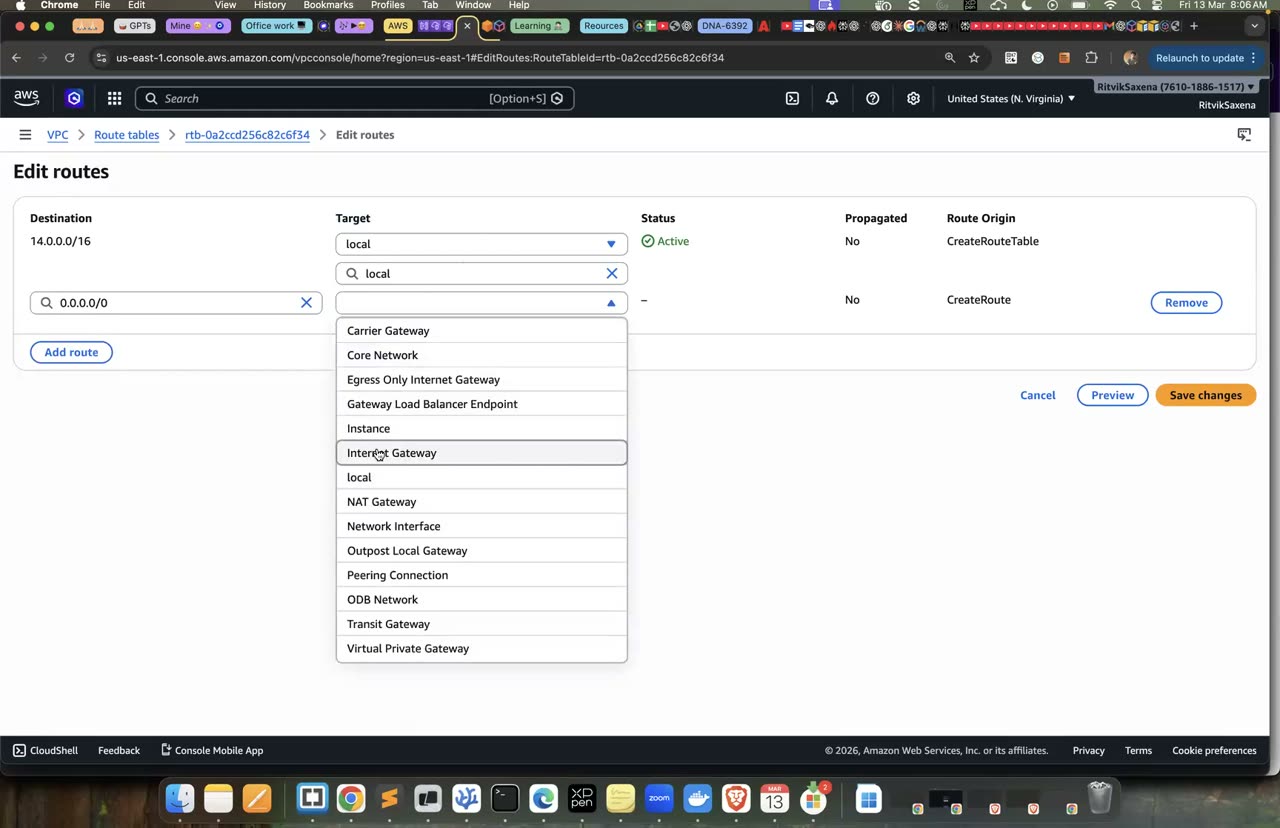
Internet Gateway banake VPC se attach karna, aur route table mein 0.0.0.0/0 → IGW daalna.
B NAT Gateway: private subnet ko outbound internet
Private subnet ke servers ko bhi bahar jaana padta hai, jaise dnf install ke liye, OS updates ke liye, aur AWS APIs (Session Manager, ECR) tak pahunchne ke liye. NAT Gateway in servers ke bahar jaane wale traffic ko apne Elastic IP ke peeche chhupa deta hai, jabki bahar se koi naya connection andar nahi aa sakta. NAT Gateway khud public subnet mein rehta hai, kyunki use Internet Gateway tak pahunchna hota hai.
- NAT gateways → Create NAT gateway kholo. Naam
deepdive-natrakho, subnet mein deepdive-public-a chuno, connectivity type Public rakho, agar "Availability mode" ka option dikhe toh Zonal chuno, Allocate Elastic IP dabao aur Create karo. - Status ke "Available" hone tak ruko, jisme 1–2 minute lagte hain, aur NAT ka Elastic IP note kar lo.
- Route tables → Create kholo aur naam
deepdive-private-rtrakho. Iske Routes mein0.0.0.0/0 → NAT Gateway (deepdive-nat)jodo, aur Subnet associations mein private-a aur private-b jodo.
Hum is lab mein sirf ek NAT Gateway (us-east-1a mein) use kar rahe hain. Iska matlab hai ki agar us-east-1a down ho gaya, toh private-b ka outbound internet bhi band ho jaayega. Production mein har AZ mein ek NAT Gateway lagaya jaata hai, aur har private subnet apne hi AZ ke NAT se route karta hai. Jahan sirf AWS services (jaise S3, DynamoDB ya ECR) tak jaana ho, wahan VPC endpoints NAT ka sasta aur private vikalp hain; S3 aur DynamoDB ke gateway endpoints to bilkul muft hain. Yeh tum Part J mein dekhoge.
- NAT Gateway Available hai, public-a mein hai, aur uske paas Elastic IP hai.
- deepdive-private-rt mein
0.0.0.0/0 → nat-...route hai aur private-a aur private-b us se jude hain.
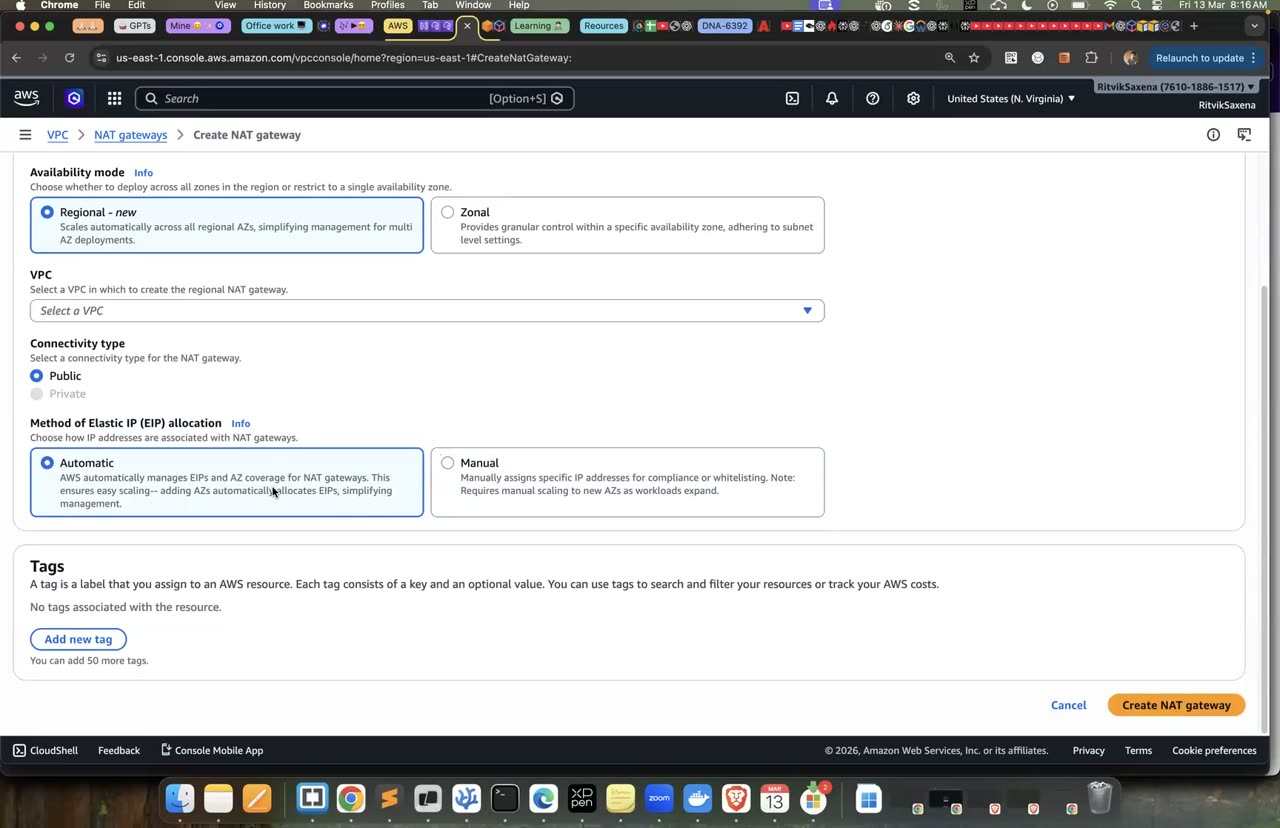
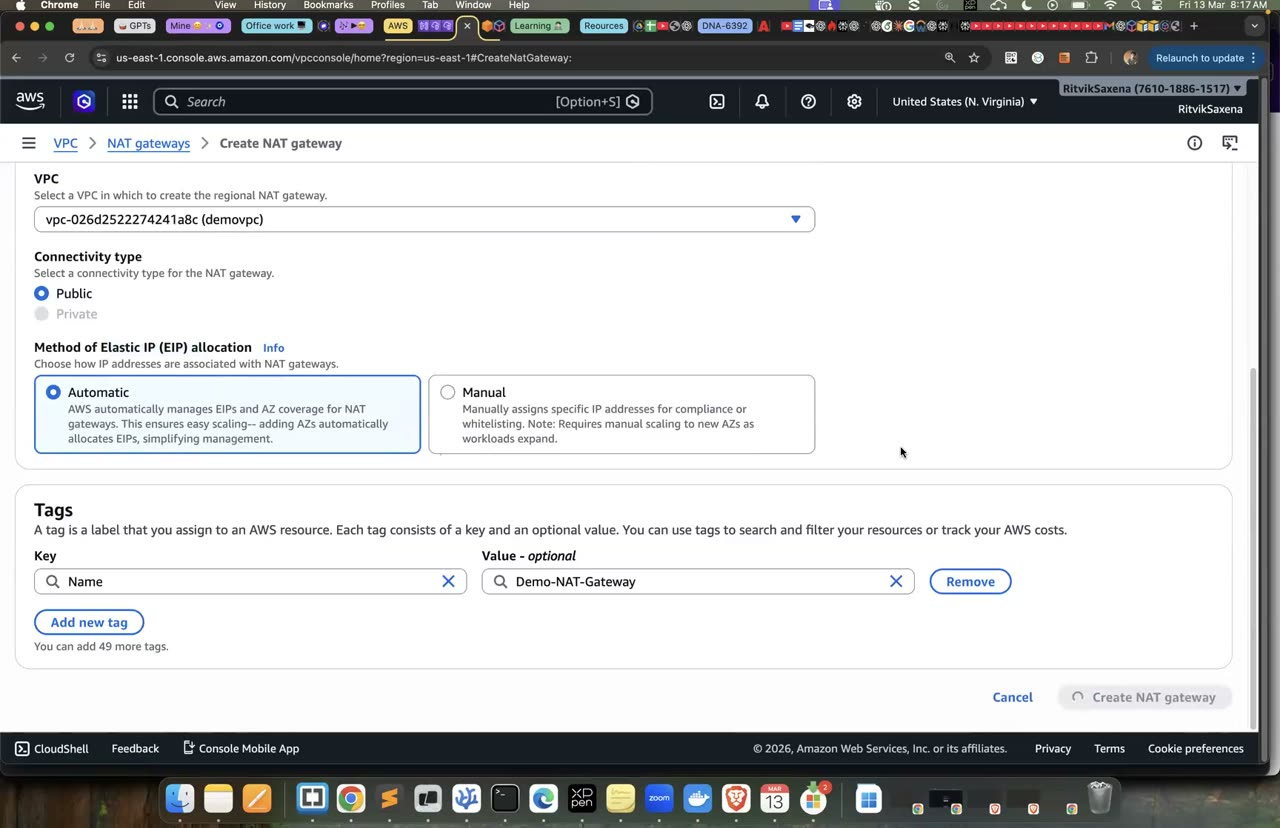
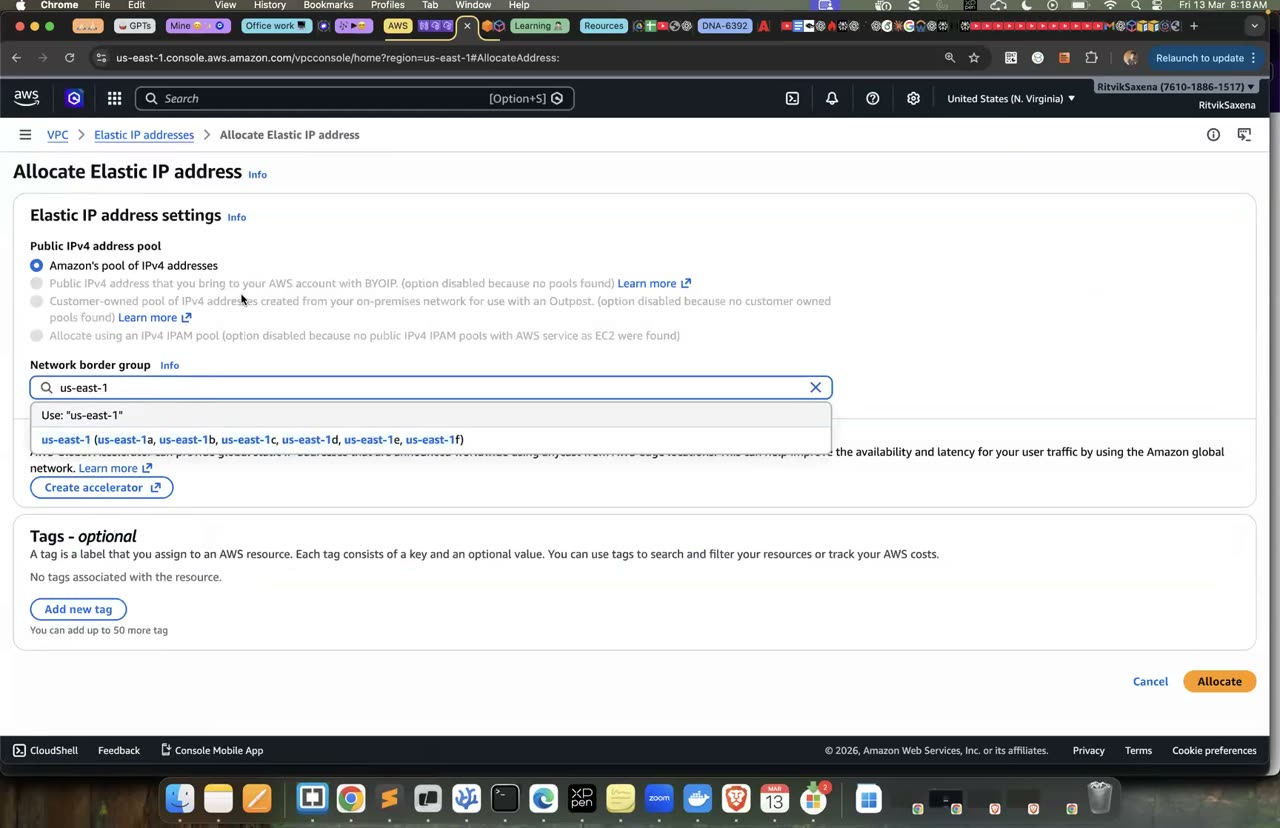
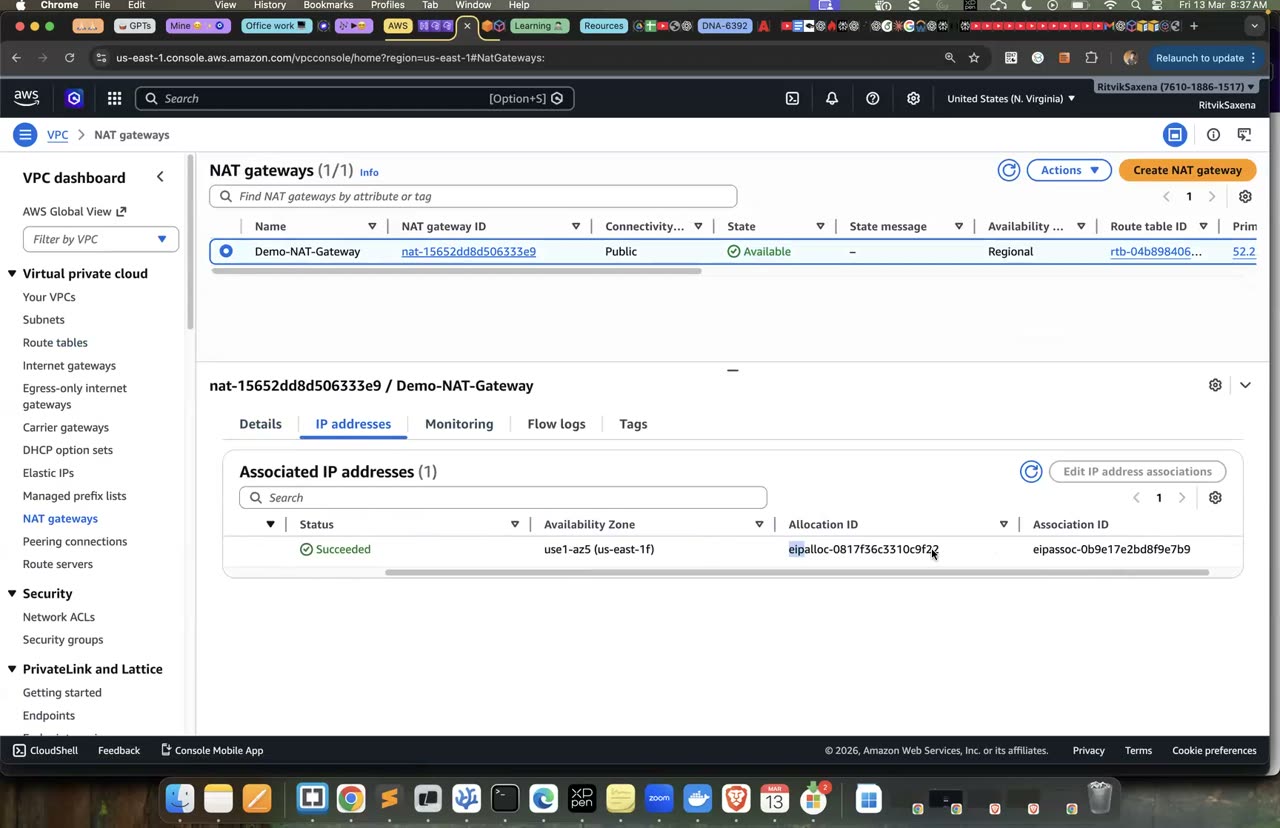
NAT Gateway create karna — public subnet mein, Elastic IP ke saath.
C Security groups (layered) + private web servers
Is design mein suraksha ki layers hain: internet sirf ALB tak pahunch sakta hai, aur web servers sirf ALB se aane wala traffic lete hain. Web servers ke rule ka source koi IP range nahi, balki ALB ka security group hai. ALB ke IP addresses samay ke saath badalte rehte hain, lekin security group ka reference kabhi nahi badalta, isliye yeh tareeka zyada bharosemand hai.
EC2 console mein Security Groups → Create kholo aur VPC mein deepdive-vpc chun ke neeche ke do security groups banao:
| Security group | Inbound rule | Source |
|---|---|---|
deepdive-alb-sg | HTTP 80 | 0.0.0.0/0 |
deepdive-web-private-sg | HTTP 80 | deepdive-alb-sg (source mein SG ka ID chuno) |
Web servers ke security group mein SSH (port 22) ka koi rule nahi hai, kyunki un tak pahunchne ke liye tum Session Manager use karoge.
- deepdive-web-private-sg ke inbound rule ka source
sg-...hai, koi IP address nahi.
Lab 2 wali userdata.sh file use karo, jo nginx install karke instance ID aur AZ wala page banati hai. EC2 console mein Launch instances se neeche ke do instances banao:
| Name | Subnet | Public IP |
|---|---|---|
| deepdive-web-1 | deepdive-private-a | Disable |
| deepdive-web-2 | deepdive-private-b | Disable |
Dono ke liye baaki settings ek jaisi rakho: Amazon Linux 2023 AMI, free-tier instance type, koi key pair nahi, VPC deepdive-vpc, security group deepdive-web-private-sg, IAM instance profile deepdive-ec2-role, aur user data mein userdata.sh ka content.
Kram yahan bahut zaroori hai: instances launch karne se pehle NAT Gateway ka "Available" hona zaroori hai, kyunki user-data ka dnf install nginx boot hote hi NAT ke through internet pe jaata hai.
- Dono instances chal rahe hain, kisi ka bhi public IP nahi hai, aur dono alag-alag AZs mein hain.
web-1 select karo, Connect dabao aur Session Manager se connect karo. Server ke paas public IP nahi hai, phir bhi connection ho raha hai, kyunki SSM agent NAT ke through AWS se juda hua hai. Andar yeh commands chalao:
curl -s localhost                       # nginx page
curl -s https://checkip.amazonaws.com   # yeh IP = tumhare NAT ka Elastic IP!
ip -4 addr show | grep inet             # 10.0.11.x — sirf private IP
Ab apne laptop se web-1 ke private IP pe curl ya ping karke dekho; kuch nahi hoga. Server bahar ja sakta hai, lekin bahar se koi andar nahi aa sakta. NAT Gateway ka poora maqsad yahi hai.
- checkip ka output NAT Gateway ke Elastic IP se match karta hai.
- Laptop se private IP tak pahunchna possible nahi hai.
D Application Load Balancer + health checks
- EC2 console mein Target Groups → Create kholo. Target type mein Instances chuno, naam
deepdive-web-tgrakho, protocol HTTP aur port 80 rakho, aur VPC mein deepdive-vpc chuno. - Health checks mein protocol HTTP aur path
/rakho. Advanced settings mein healthy threshold 2, unhealthy threshold 2, interval 10 second aur timeout 5 second rakho, taaki demo mein natije jaldi dikhein. - Next dabao, web-1 aur web-2 select karo, Include as pending below dabao aur Create karo.
- Target group mein do targets register ho gaye hain. Abhi woh "unused" dikhenge, kyunki woh kisi ALB se jude nahi hain.
- EC2 console mein Load Balancers → Create → Application Load Balancer kholo. Naam
deepdive-albrakho, scheme Internet-facing aur IP type IPv4 chuno. - Network mapping mein VPC deepdive-vpc chuno, aur us-east-1a ke liye deepdive-public-a aur us-east-1b ke liye deepdive-public-b chuno.
- Security groups mein default wala hata do aur
deepdive-alb-sglagao. - Listener HTTP:80 ka default action "forward to
deepdive-web-tg" rakho aur Create dabao. ALB lagbhag 3 minute "Provisioning" mein rehta hai aur phir "Active" ho jaata hai.
ALB ka DNS naam console se copy karo aur neeche wala loop chalao, jo das requests bhej ke ginta hai ki kaunse instance ne kitni requests ka jawab diya:
ALB_DNS=<DNS name from console>
for i in $(seq 1 10); do curl -s http://$ALB_DNS | grep -o 'i-[0-9a-f]*'; done | sort | uniq -cJab tum browser mein ALB ka naam kholte ho, toh pehle DNS se ALB ke public IPs milte hain, jo public subnets mein hain. Request pehle deepdive-alb-sg se check hoti hai, phir listener rule use target group tak bhejta hai. ALB ka node apne private IP se web-1 ya web-2 ke private IP pe naya connection banata hai, jahan deepdive-web-private-sg check karta hai ki source ALB ka security group hai. Uske baad nginx jawab deta hai, aur jawab usi raaste se wapas jaata hai. Is poore safar mein servers kabhi bhi seedhe internet pe expose nahi hote.
- Target group mein dono targets "healthy" hain.
- curl wale loop mein dono instance IDs aaye, yaani ALB traffic ko baant raha hai.
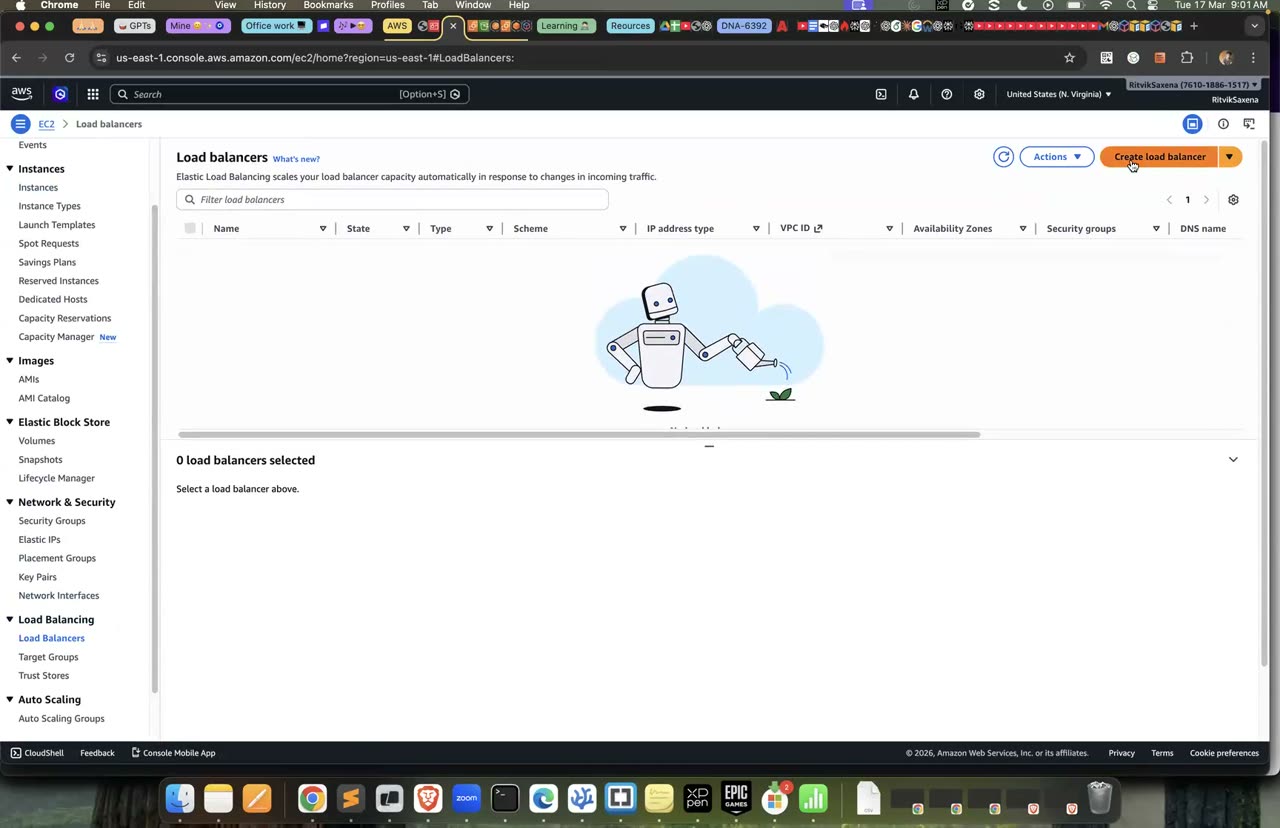
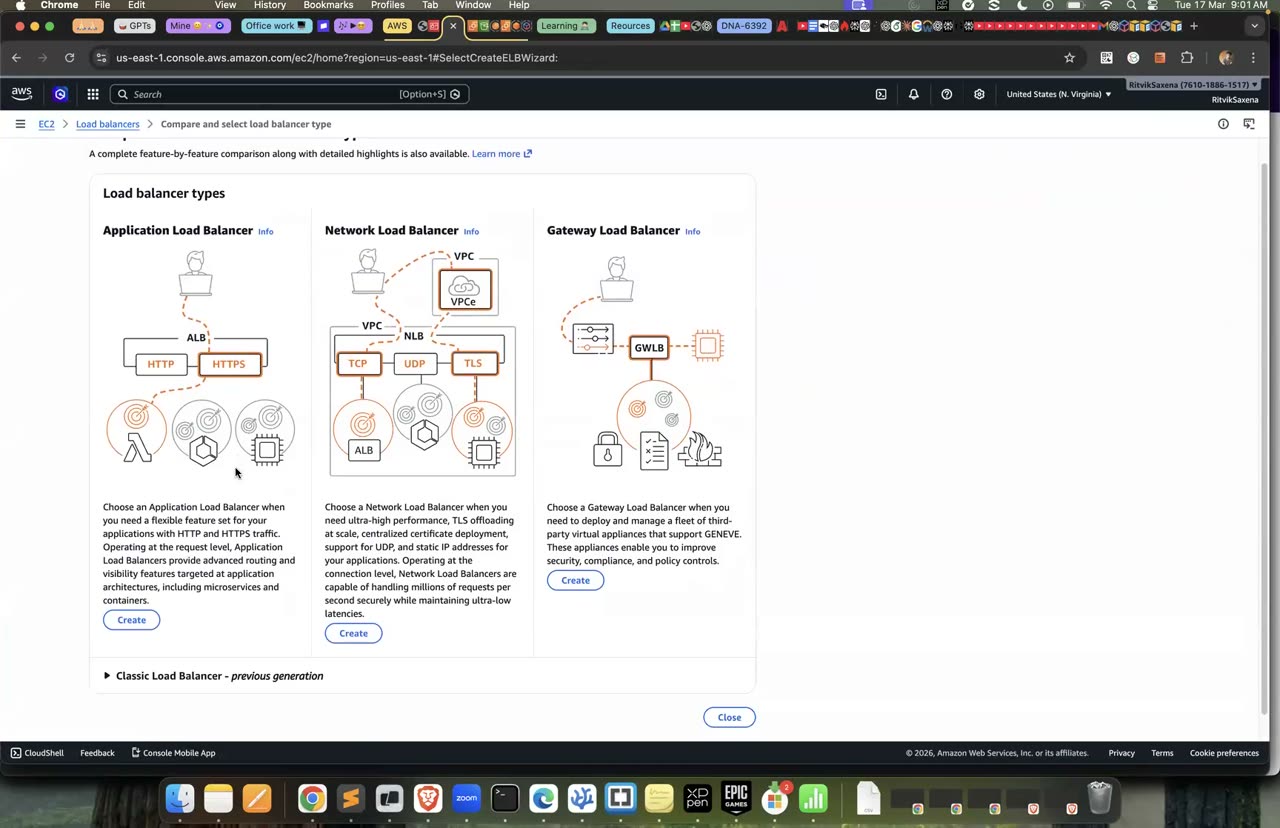
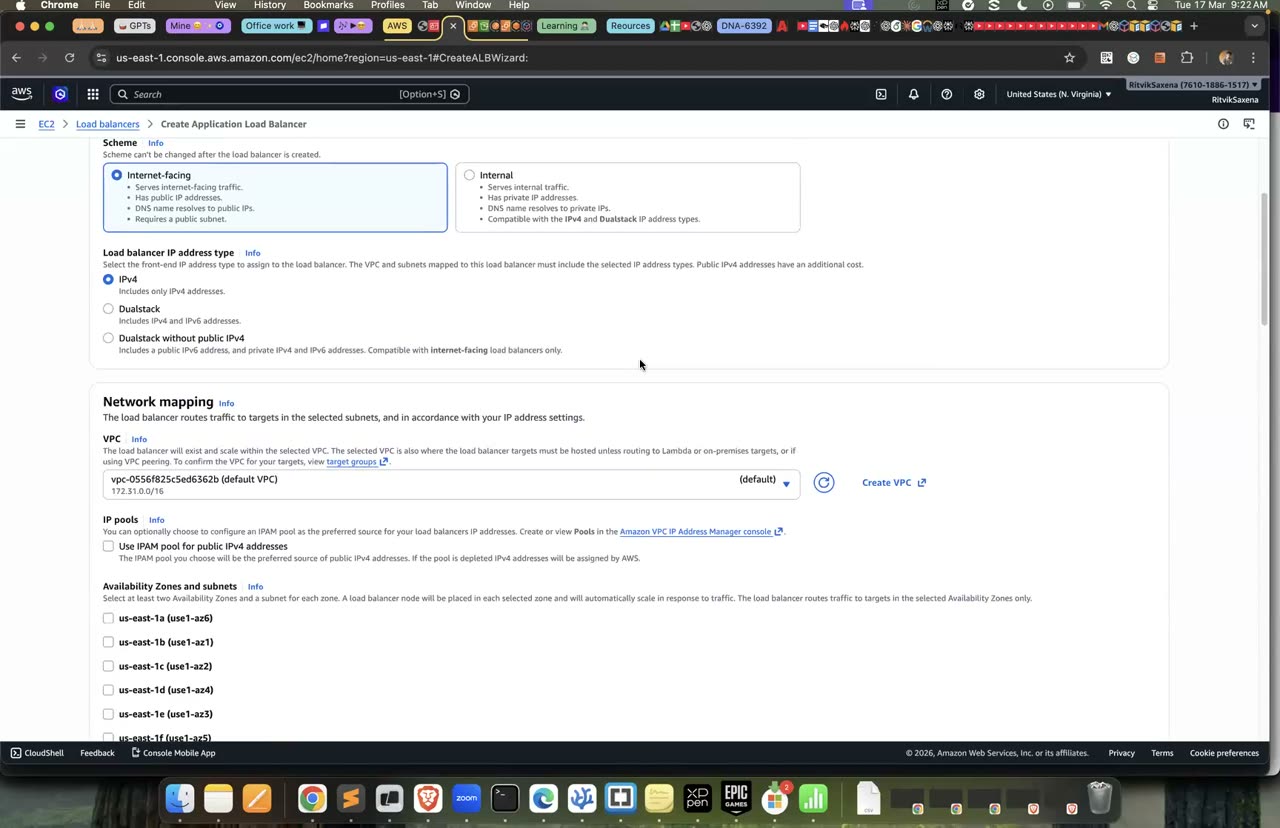
Load balancer types compare karna aur ALB listener/routing banane ka console.
- web-1 ke Session Manager shell mein
sudo systemctl stop nginxchalao. - Lagbhag 20–30 second mein target group ke Targets tab mein web-1 unhealthy dikhega, aur reason mein "Health checks failed" likha hoga.
- curl wala loop dobara chalao; ab sirf web-2 ka ID aayega, aur users ko koi error nahi dikhega.
- web-1 pe
sudo systemctl start nginxchalao. Kuch second mein web-1 phir healthy ho jaayega aur traffic dobara dono servers pe jaane lagega.
502 Bad Gateway ka matlab hai ki target ne connection to le liya, lekin galat ya toota hua jawab diya, jaise app crash ho gaya ho. 503 Service Unavailable ka matlab hai ki target group mein koi target register hi nahi hai. 504 Gateway Timeout ka matlab hai ki target ne samay pe jawab nahi diya, jiski wajah aksar security group ya NACL ka block hona, ya app ka atak jaana hota hai. Ek aur baat yaad rakho: agar saare targets unhealthy ho jaayein, toh ALB "fail open" karta hai aur saare targets ko traffic bhejta rehta hai.
- Ek server down hone pe bhi site chalti rahi.
- Tum 502, 503 aur 504 errors ka farak samjha sakte ho.
E NACLs vs Security Groups
Security group instance ya uske network interface (ENI) ke level pe lagta hai, stateful hota hai, aur usme sirf allow rules hote hain. Network ACL (NACL) poore subnet ke level pe lagta hai aur stateless hota hai, yaani jawab wale traffic ke liye bhi alag rule chahiye hota hai. NACL mein allow aur deny, dono rules ho sakte hain, aur rules number ke kram mein check hote hain: sabse chhota number pehle, aur jo pehla rule match karta hai wahi laagu hota hai. NACL ka asli kaam kisi khaas kharab IP ko poore subnet se block karna hai, jo security group kar hi nahi sakta kyunki usme deny rule nahi hota.
- Apna public IP pata karo:
curl -s https://checkip.amazonaws.com. - VPC console mein Network ACLs kholo aur deepdive-vpc ka default NACL select karo. Uske inbound rules dekho: rule 100 sab kuch ALLOW karta hai, aur rule * sab kuch DENY karta hai.
- Edit inbound rules dabao aur ek naya rule jodo: rule number 90, type All traffic, source
<TUMHARA_IP>/32, aur action Deny. Phir Save karo. - Ab
curl -m 5 http://$ALB_DNSchalao; yeh timeout ho jaayega. Security group abhi bhi 0.0.0.0/0 ko allow kar raha hai, lekin NACL subnet ki seema pe hi traffic ko rok deta hai, isliye traffic security group tak pahunchta hi nahi. - Rule 90 ko delete karo, aur curl phir se chalne lagega.
| Security Group | NACL | |
|---|---|---|
| Kahan lagta hai | Instance (ENI) pe | Subnet pe |
| State | Stateful | Stateless |
| Rules | Sirf allow | Allow aur deny, number ke kram mein |
| Default | Inbound sab band, outbound sab khula | Default NACL mein sab khula; naye custom NACL mein sab band |
- Deny rule lagne pe ALB tak pahunchna band ho gaya, aur hatane pe wapas chalu ho gaya.
- Tum samjha sakte ho ki custom NACL mein outbound "ephemeral ports 1024-65535" wala rule kyun chahiye hota hai. (Kyunki NACL stateless hai aur jawab wala traffic in ports pe jaata hai.)
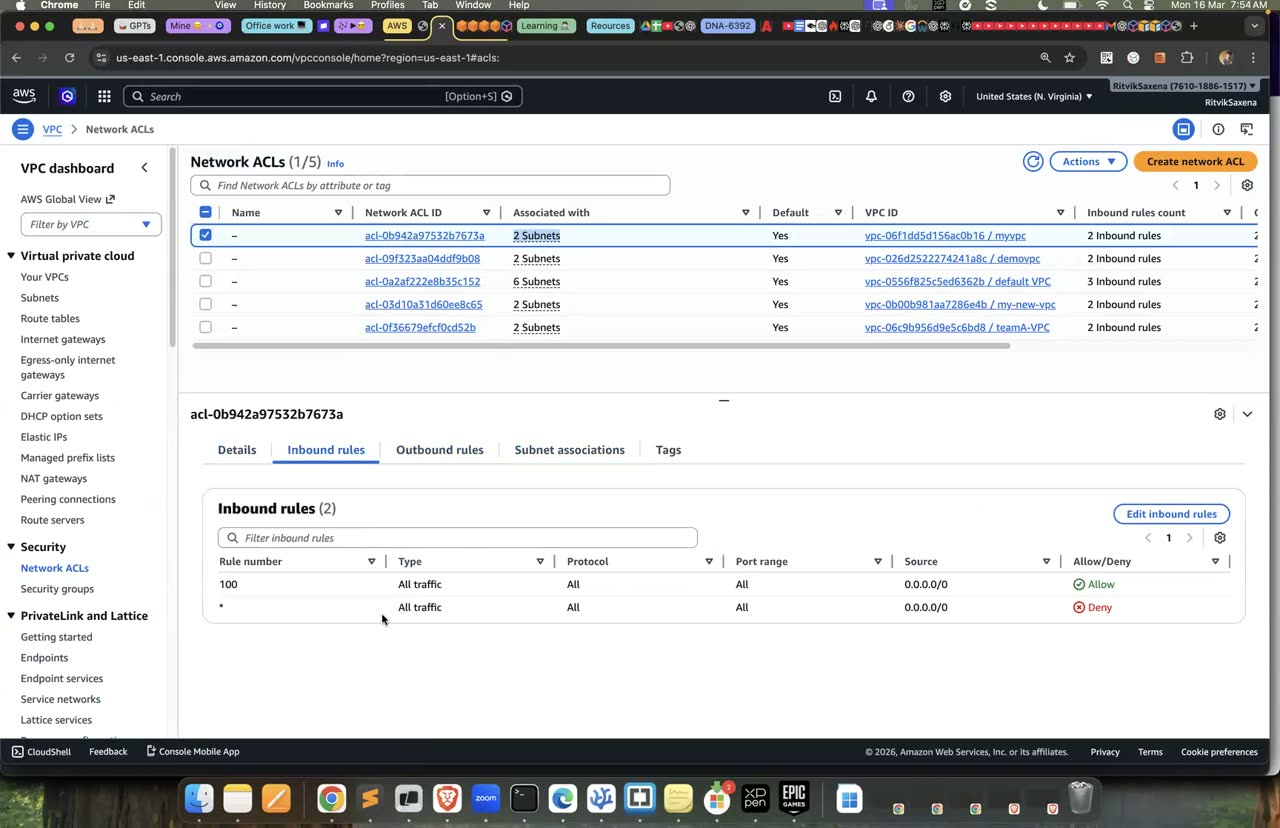
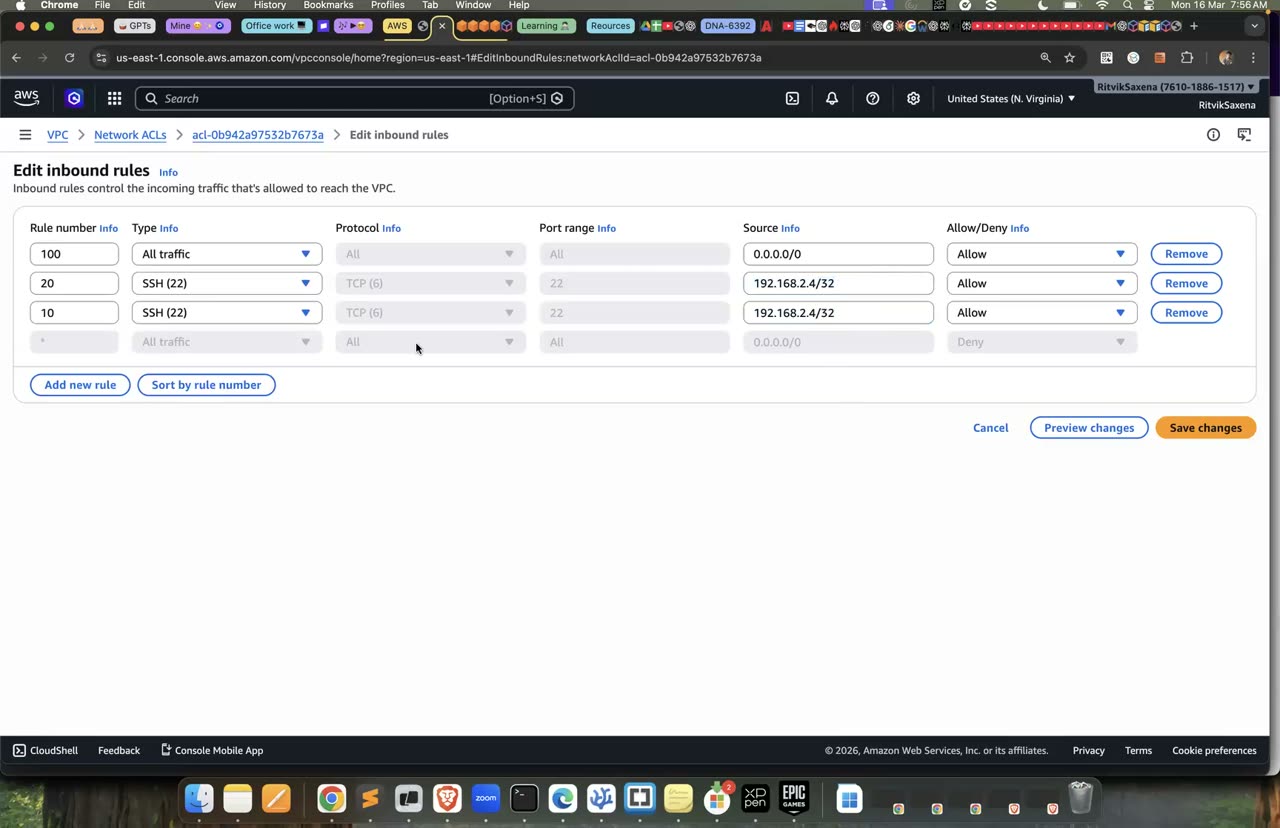
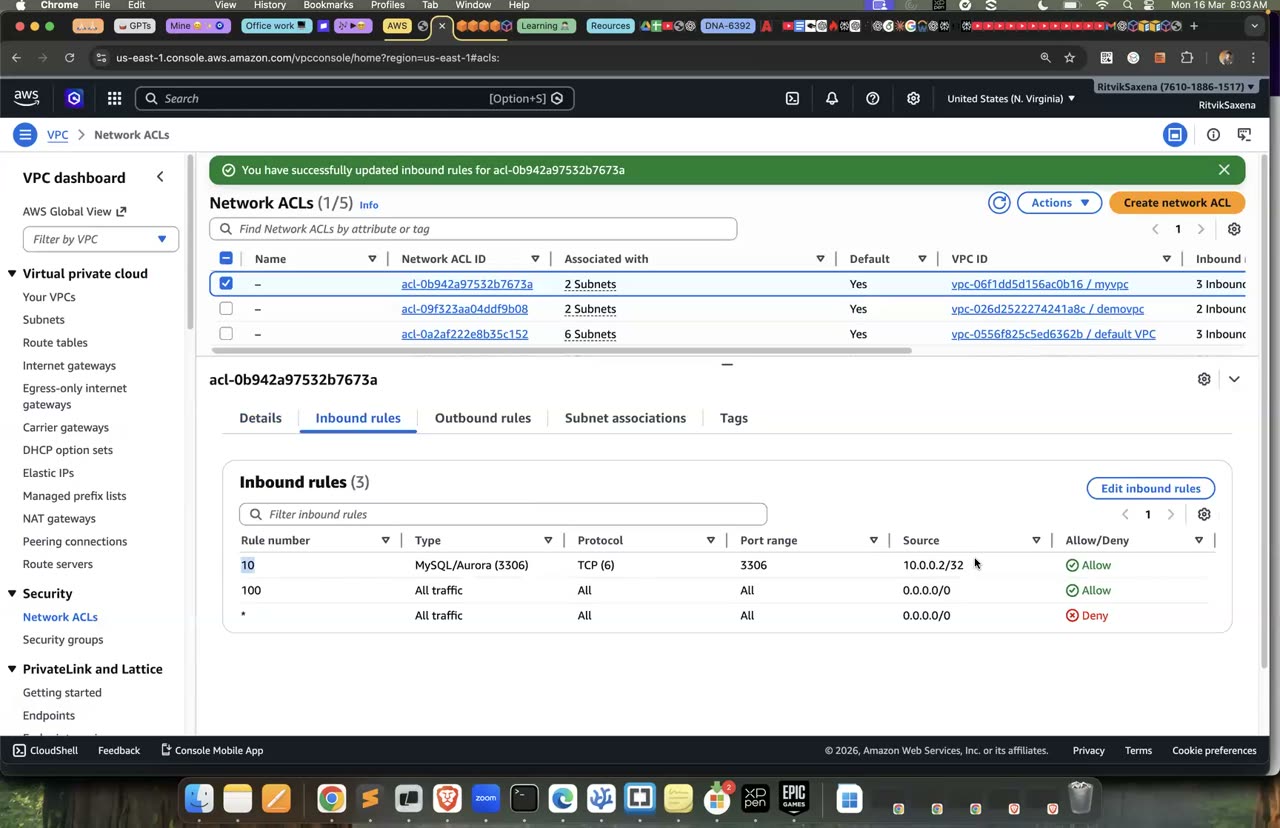
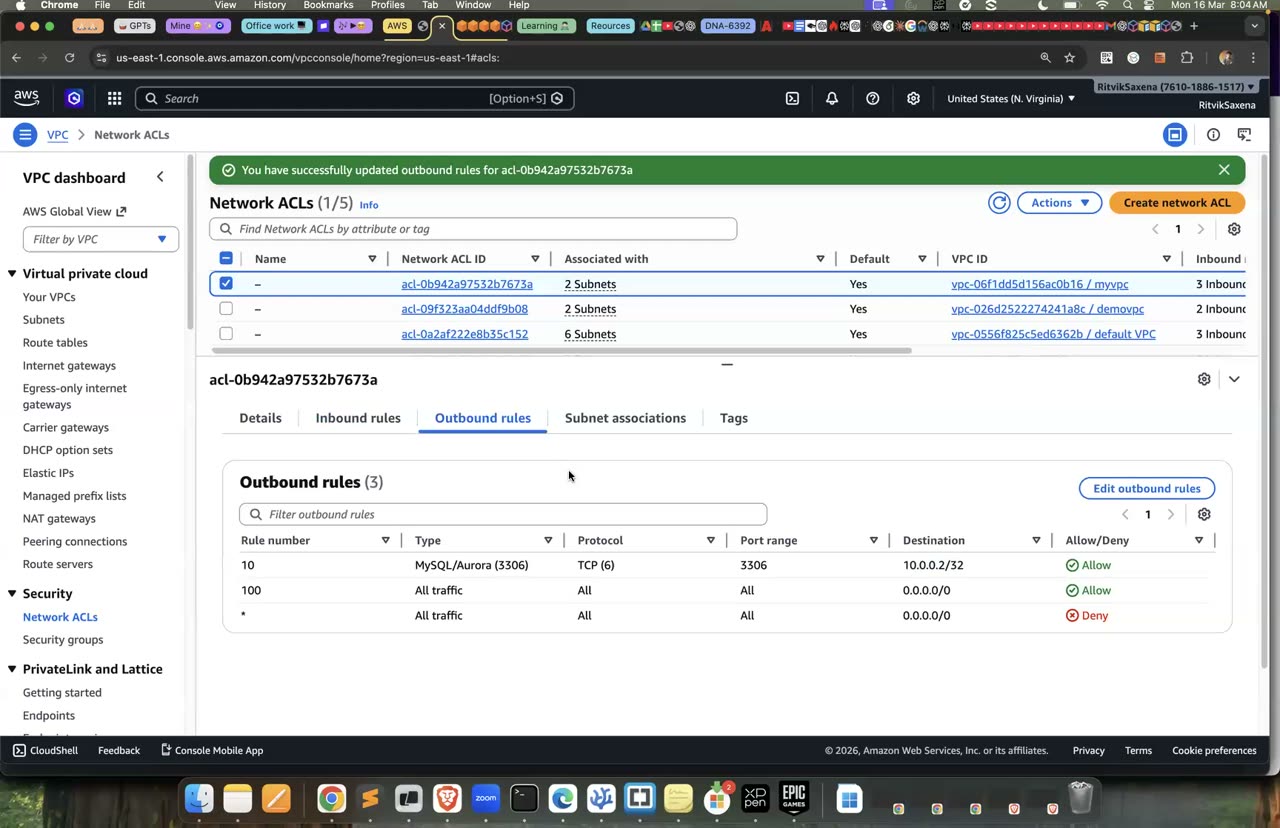
NACL banake numbered allow/deny rules lagane ka wahi console.
Jab koi connection kaam nahi karta, toh sabse bada sawal hota hai ki traffic kahan ruk raha hai: security group pe, NACL pe, ya woh pahunch hi nahi raha. Flow logs har network interface pe hone wali har connection ki koshish ko record karte hain, jisme source, destination, port aur ACCEPT ya REJECT ka nateeja hota hai. Yeh security investigations aur connectivity debugging, dono ke liye bahut kaam aate hain.
Pehle ek IAM role banao jo Flow Logs service ko CloudWatch Logs mein likhne de, aur phir poore VPC ke liye flow log chalu karo:
VPC_ID=$(aws ec2 describe-vpcs --filters Name=tag:Name,Values=deepdive-vpc --query 'Vpcs[0].VpcId' --output text)

cat > fl-trust.json <<'EOF'
{"Version":"2012-10-17","Statement":[{"Effect":"Allow","Principal":{"Service":"vpc-flow-logs.amazonaws.com"},"Action":"sts:AssumeRole"}]}
EOF
cat > fl-perms.json <<'EOF'
{"Version":"2012-10-17","Statement":[{"Effect":"Allow","Action":["logs:CreateLogGroup","logs:CreateLogStream","logs:PutLogEvents","logs:DescribeLogGroups","logs:DescribeLogStreams"],"Resource":"*"}]}
EOF
FL_ROLE=$(aws iam create-role --role-name deepdive-flowlogs-role --assume-role-policy-document file://fl-trust.json --query Role.Arn --output text)
aws iam put-role-policy --role-name deepdive-flowlogs-role --policy-name write-logs --policy-document file://fl-perms.json
sleep 10

aws ec2 create-flow-logs --resource-type VPC --resource-ids $VPC_ID --traffic-type ALL \
  --log-destination-type cloud-watch-logs --log-group-name /deepdive/vpc/flowlogs \
--deliver-logs-permission-arn $FL_ROLE --max-aggregation-interval 60- VPC → Your VPCs → deepdive-vpc → Flow Logs tab → Create flow log — filter All, destination CloudWatch Logs, log group naam
/deepdive/vpc/flowlogsrakho, aur IAM role ke liye Create new role chuno — console khud sahi trust/permission policy wala role bana deta hai.
Ab E1 wala NACL deny rule apne IP ke liye dobara lagao, 5–6 baar curl -m 5 http://$ALB_DNS chalao, aur phir rule hata do. 5–10 minute baad CloudWatch mein Logs Insights kholo, log group /deepdive/vpc/flowlogs chuno aur yeh query chalao:
parse @message "* * * * * * * * * * * * * *" as ver, acct, eni, src, dst, sport, dport, proto, pkts, bytes, start, end, action, status
| filter action = "REJECT"
| stats count(*) as rejected by src, dport
| sort rejected desc
| limit 20
Nateeje mein tumhara IP port 80 ke saath REJECT hota dikhega. Saath hi tumhe internet ke kuch anjaan IPs bhi dikhenge jo port 22, 3389 ya 23 pe connect karne ki koshish kar rahe hain. ALB aur NAT ke public IPs pe har waqt aisi scanning hoti rehti hai, aur tumhare security groups unhe rok rahe hain.
- Flow log Active hai aur log group mein records aa rahe hain.
- Query ke nateeje mein tumhara IP REJECT ke saath dikha.
- Tumne kam se kam ek anjaan internet IP ka rejected scan dekha.
F Route 53: hosted zone, records, alias, weighted + failover routing
DNS internet ki phonebook hai jo naamon ko IP addresses mein badalta hai. Hosted zone ek domain ke saare records ka dabba hai. Public hosted zone internet ke liye hota hai; iske liye domain registrar pe NS records ko Route 53 ke name servers ki taraf point karna padta hai. Private hosted zone sirf tumhare VPC ke andar kaam karta hai. Records ke kai types hote hain. A record naam ko IPv4 address se jodta hai, aur AAAA IPv6 se. CNAME ek naam ko doosre naam se jodta hai, lekin domain ke root (jaise example.com) pe CNAME allowed nahi hai. Alias Route 53 ka khaas record hai jo naam ko seedhe kisi AWS resource (jaise ALB, CloudFront ya S3) se jodta hai; yeh root pe bhi chalta hai aur iski queries muft hoti hain. MX mail ke liye, TXT verification aur SPF ke liye, aur NS/SOA zone ki authority batane ke liye hote hain. TTL batata hai ki resolvers kisi jawab ko kitni der tak cache karenge.
Is lab ke liye domain khareedne ki zaroorat nahi hai; hum private hosted zone se poora concept practise karenge. Hosted zone ka charge lagbhag $0.50 per month hai, lekin agar tum use banane ke 12 ghante ke andar delete kar dete ho, toh koi charge nahi lagta.
- Route 53 mein Hosted zones → Create hosted zone kholo. Domain name
deepdive.internalrakho, type Private hosted zone chuno, region us-east-1 aur VPC deepdive-vpc chuno, aur Create dabao. - Create record dabao aur naam
apprakho. Type A rakho, Alias ko on karo, "Route traffic to" mein Alias to Application and Classic Load Balancer chuno, region us-east-1 aur load balancer deepdive-alb chuno, aur Create karo. - Ek aur record banao jiska naam
web1ho, type A ho, value mein web-1 ka private IP (10.0.11.x) ho aur TTL 60 ho. - Teesra record banao jiska naam
wwwho, type CNAME ho aur valueapp.deepdive.internalho.
Ab web-2 ke Session Manager shell mein yeh commands chalao aur har jawab ko samjho:
sudo dnf install -y bind-utils
dig +short web1.deepdive.internal        # 10.0.11.x
dig +short app.deepdive.internal         # ALB ke public IPs
dig www.deepdive.internal                # ANSWER section: CNAME → app.deepdive.internal → A records
curl -s -m 5 http://web1.deepdive.internal   # web-1 seedha, VPC ke andar (web SG sirf ALB allow karta hai → yeh TIMEOUT hoga!)
curl -s http://app.deepdive.internal     # ALB ke through → chalega
Kya web1 wala curl timeout hua? Yeh bilkul sahi hai. deepdive-web-private-sg port 80 sirf ALB ke security group se allow karta hai. web-2 khud us security group mein hai, lekin woh rule ke source mein nahi hai, isliye use bhi andar nahi aane diya gaya. Isse samajh aata hai ki security groups VPC ke andar ke traffic pe bhi lagte hain. Aur agar tum apne laptop pe dig app.deepdive.internal chalaoge, toh kuch nahi milega, kyunki yeh private zone hai.
Route 53 kai tarah ki routing policies deta hai. Simple policy ek hi jawab deti hai. Weighted policy traffic ko pratishat ke hisaab se baantti hai, jaise 10% naye version pe (canary). Latency policy user ko sabse tez region pe bhejti hai. Failover policy primary ke unhealthy hone pe health checks ki madad se secondary pe bhejti hai. Geolocation policy user ki location ke hisaab se bhejti hai, jaise India ke users ko Mumbai. Multi-region architectures inhi policies pe bante hain.
digne A, Alias aur CNAME, teeno records resolve kiye.app.deepdive.internalse nginx ka page mila, jabki web1 pe seedha curl timeout hua, aur tum samjha sakte ho ki aisa kyun hua.
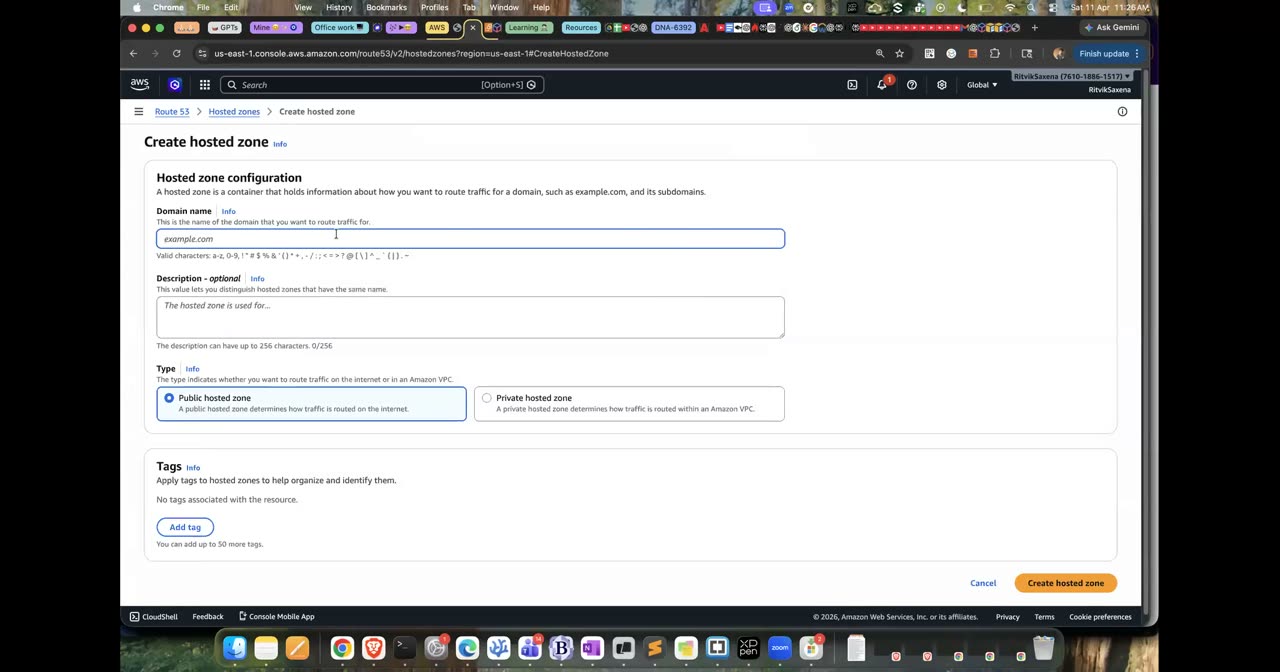
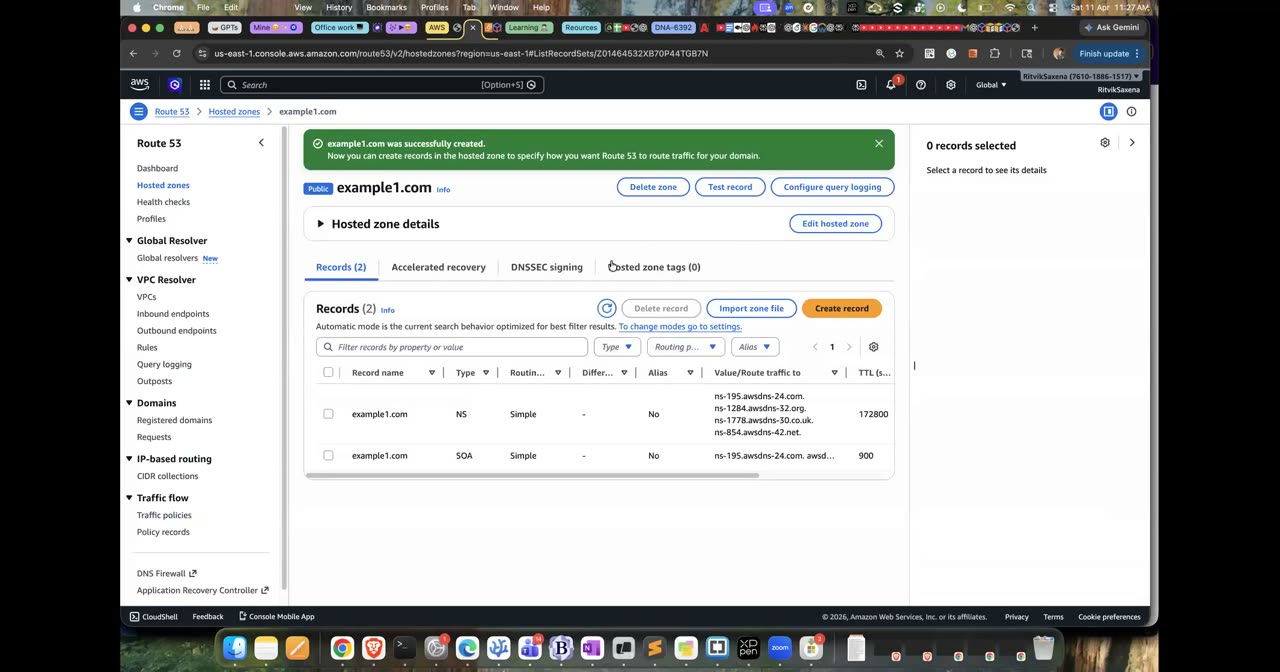
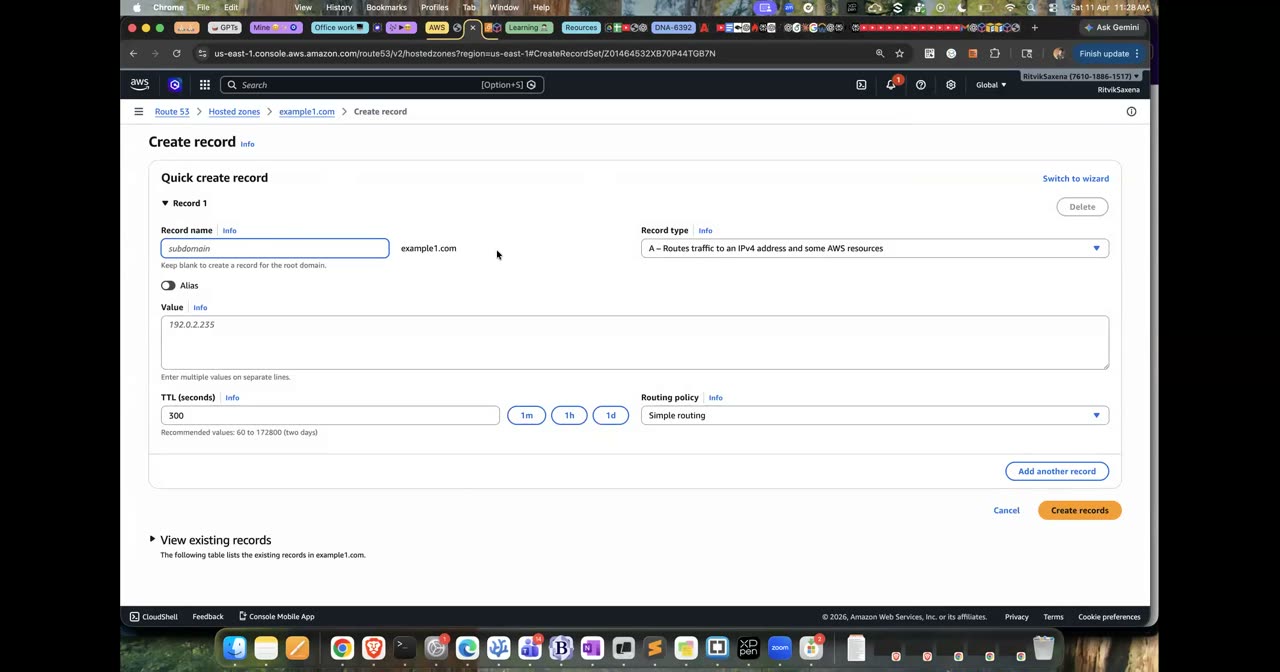
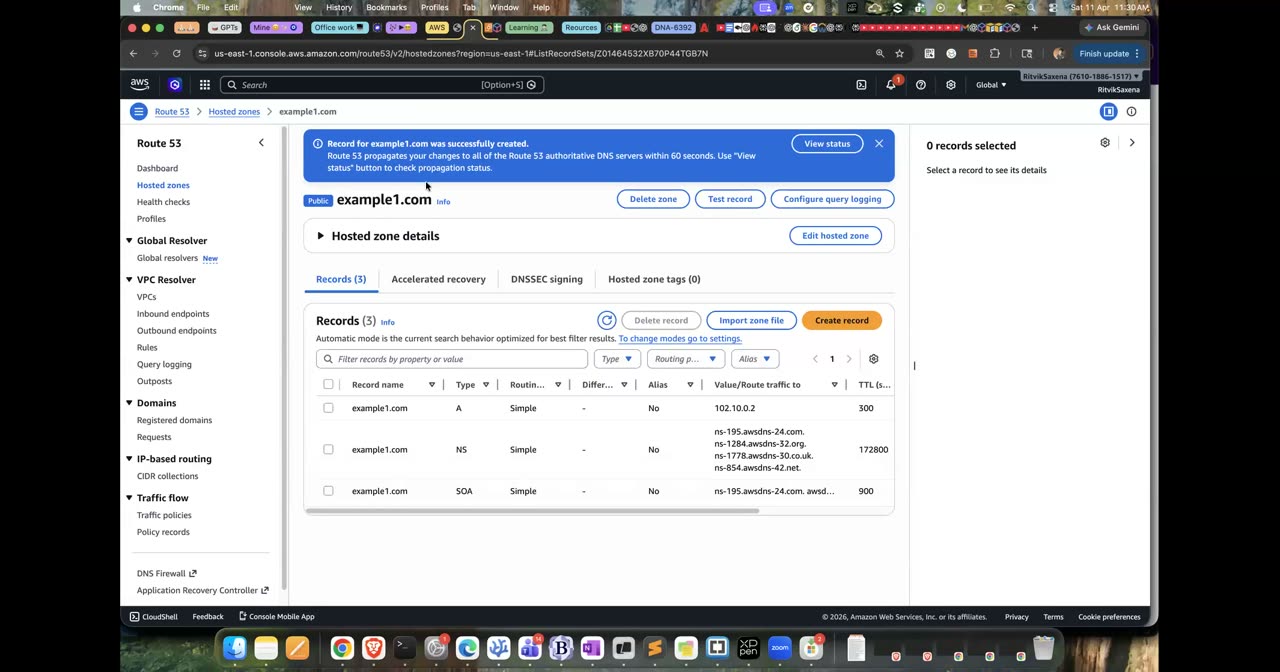
Hosted zone create karna aur pehla A record banana.
Is step mein tum ek hi naam canary.deepdive.internal ke do records banaoge, jinme se ek 90% traffic web-1 pe aur doosra 10% traffic web-2 pe bhejega.
Jab naya version release karna ho, toh use pehle sirf 10% users ko dikhaya jaata hai, aur sab theek rahe toh dheere-dheere weight badhaya jaata hai. Yahi tareeka multi-region migrations aur blue/green cutovers mein bhi use hota hai.
- Hosted zone
deepdive.internalmein Create record dabao. Naamcanary, type A, value mein web-1 ka private IP, TTL 0, routing policy Weighted, weight 90 aur Record IDstablerakho. - "Add another record" dabao aur doosra record banao: naam
canary, type A, value mein web-2 ka private IP, TTL 0, routing policy Weighted, weight 10 aur Record IDcanary. Phir Create records dabao.
Ab web-2 ke Session Manager shell mein 200 DNS queries chala ke jawab gino:
for i in $(seq 1 200); do dig +short canary.deepdive.internal; done | sort | uniq -cTumhe lagbhag 180 aur 20 ka baantwara dikhega. Ab canary record ka weight 50 kar do aur loop dobara chalao. Kisi record ka weight 0 karne se uska traffic turant band ho jaata hai, jo ek instant rollback ka kaam karta hai.
Failover policy tum agle step (F3) mein chalaoge. Latency aur Geolocation ke liye do alag regions mein endpoints chahiye hote hain, isliye unka hands-on Lab 9 ke multi-region challenge mein hai. Multivalue policy mein har record ke saath ek health check hota hai, aur DNS sirf healthy IPs lautata hai, jisse client ki taraf ek simple load balancing ho jaati hai.
- 200 queries mein lagbhag 90/10 ka baantwara dikha.
- Weight 50 karne pe baantwara badal gaya.
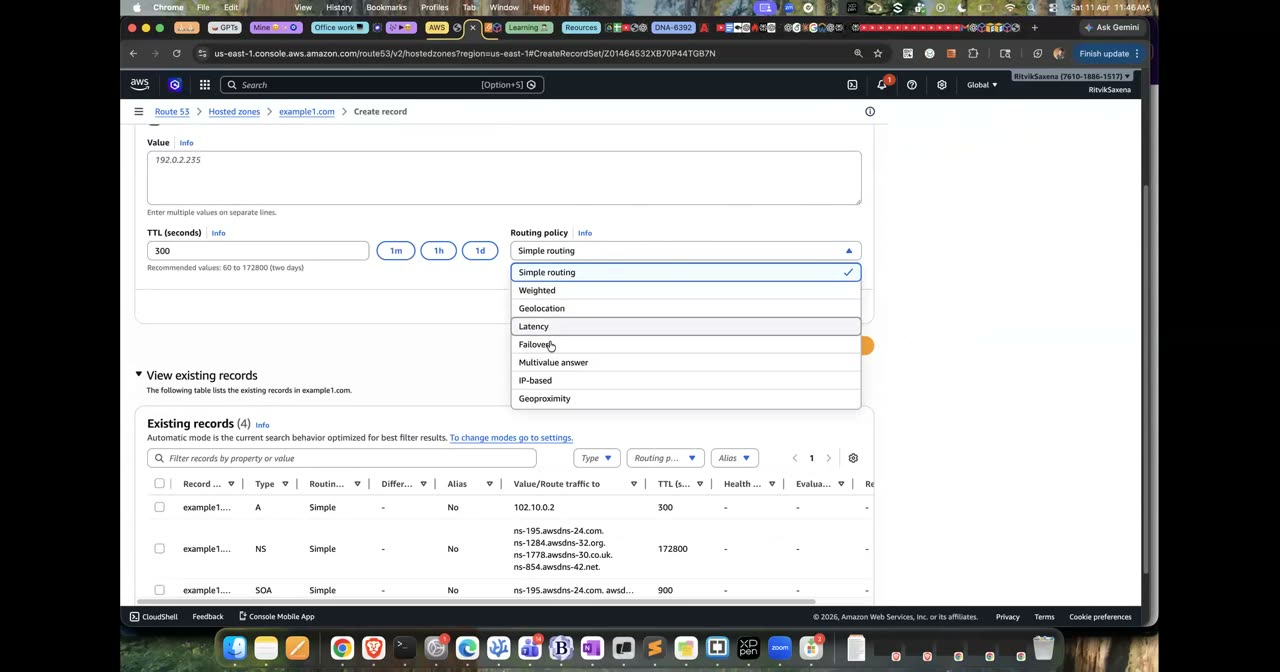
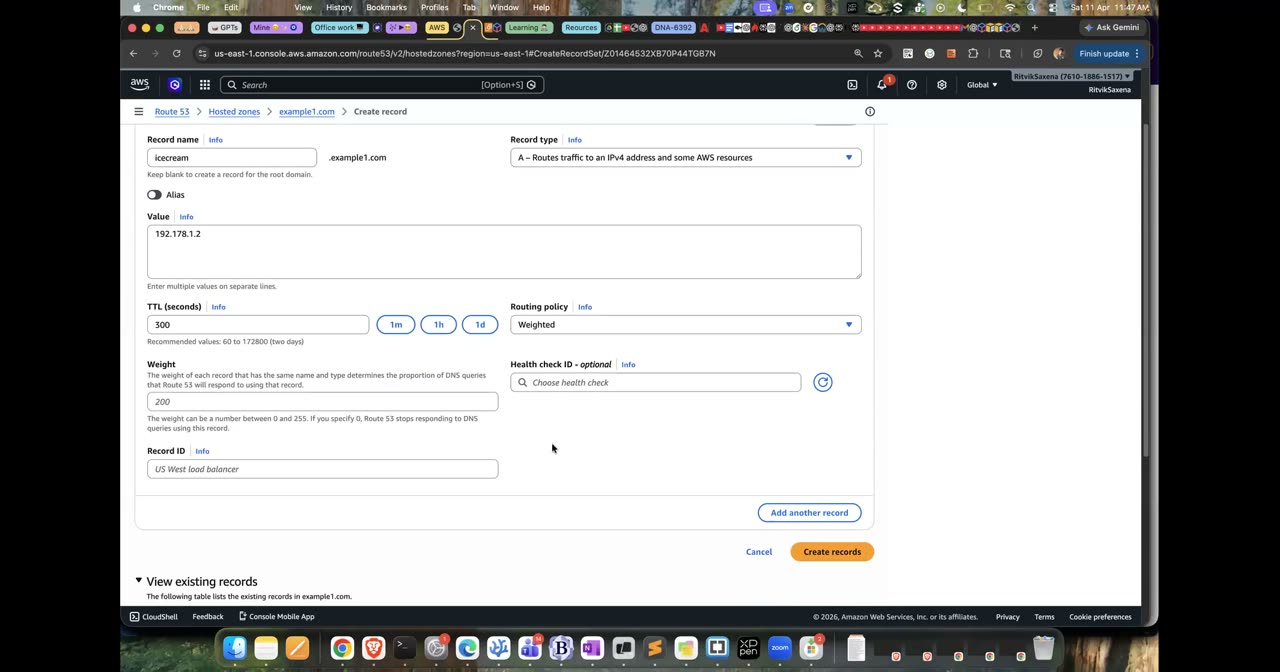
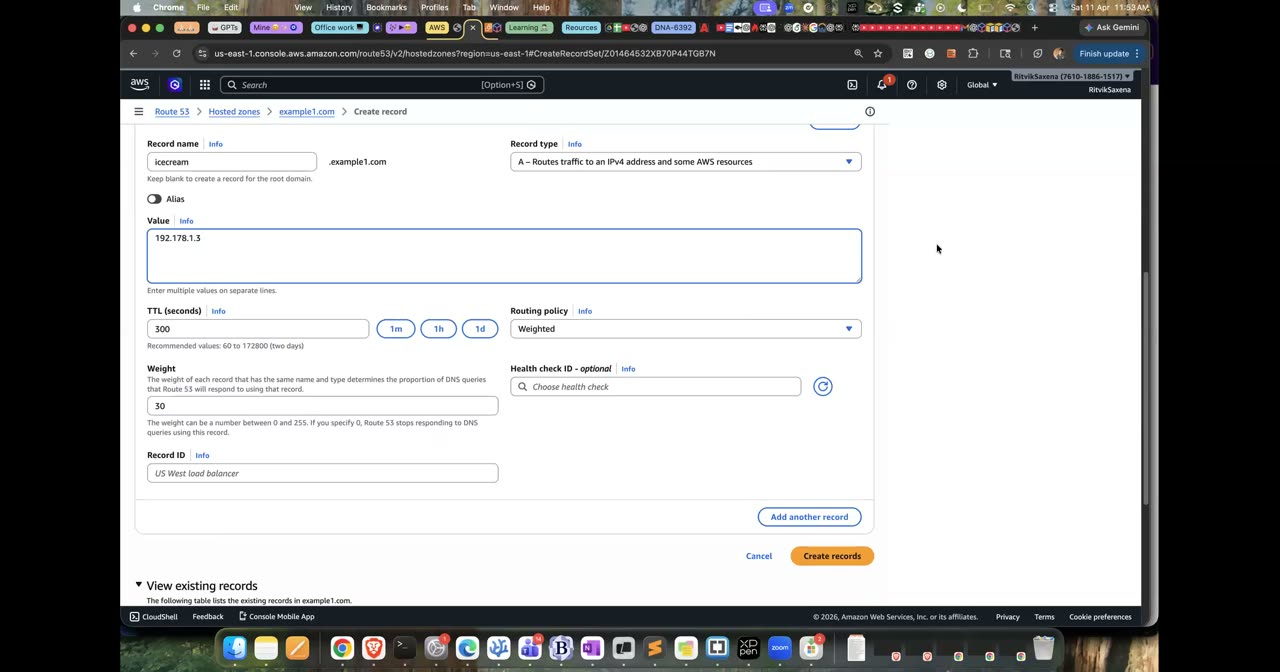
Weighted routing policy — wahi console, tumhara split 90/10 hoga is lab mein.
Failover ka matlab hai ki primary server down hote hi DNS apne aap secondary server ka jawab dene lage. Route 53 ke normal health checkers internet se check karte hain, isliye woh private IPs tak nahi pahunch sakte. Lekin ek health check CloudWatch alarm ki state pe bhi aadharit ho sakta hai, aur private resources ke liye yahi standard tareeka hai.
Pehle ek custom metric aur uske upar ek alarm banao. Real life mein yeh metric koi monitoring script ya Lambda function publish karta; yahan tum use haath se publish karoge:
# "web-1 zinda hai" signal (real life mein koi monitoring script/Lambda yeh publish karta)
aws cloudwatch put-metric-data --namespace DeepDive/Health --metric-name Web1Up --value 1
aws cloudwatch put-metric-alarm --alarm-name deepdive-web1-down \
  --namespace DeepDive/Health --metric-name Web1Up --statistic Minimum \
  --period 60 --evaluation-periods 1 --threshold 1 --comparison-operator LessThanThreshold \
--treat-missing-data notBreaching- Route 53 mein Health checks → Create health check kholo. Naam
web1-healthrakho, "What to monitor" mein State of CloudWatch alarm chuno, region us-east-1 aur alarmdeepdive-web1-downchuno, aur insufficient data ki halat ke liye Last known status chuno. Phir Create karo. Health check ka charge lagbhag $0.50 per month hai, isliye lab ke baad ise delete karna. - Hosted zone mein naya record banao: naam
app2, type A, value mein web-1 ka IP, TTL 0, routing policy Failover, record type Primary, health checkweb1-health, aur Record IDprimary. "Add another record" se doosra record banao: naamapp2, type A, value mein web-2 ka IP, routing policy Failover, record type Secondary, aur Record IDsecondary. Phir Create karo.
Ab web-2 ke shell mein ek loop chala ke DNS ka jawab dekhte raho, aur laptop se web-1 ko "down" ghoshit karo:
# web-2 shell:  watch the answer
while true; do printf "%s " "$(date +%T)"; dig +short app2.deepdive.internal; sleep 15; done

# laptop: web-1 ko "down" declare karo
aws cloudwatch put-metric-data --namespace DeepDive/Health --metric-name Web1Up --value 0
# 2-4 min: alarm ALARM → health check Unhealthy → dig answer web-2 IP
aws cloudwatch put-metric-data --namespace DeepDive/Health --metric-name Web1Up --value 1
# wapas web-1- Healthy rehne pe web-1 ka IP aaya, "down" hone pe web-2 ka IP aaya, aur recovery ke baad phir se web-1 ka IP aaya.
- Tum samjha sakte ho ki private IPs ke liye alarm-based health check kyun chahiye hota hai.
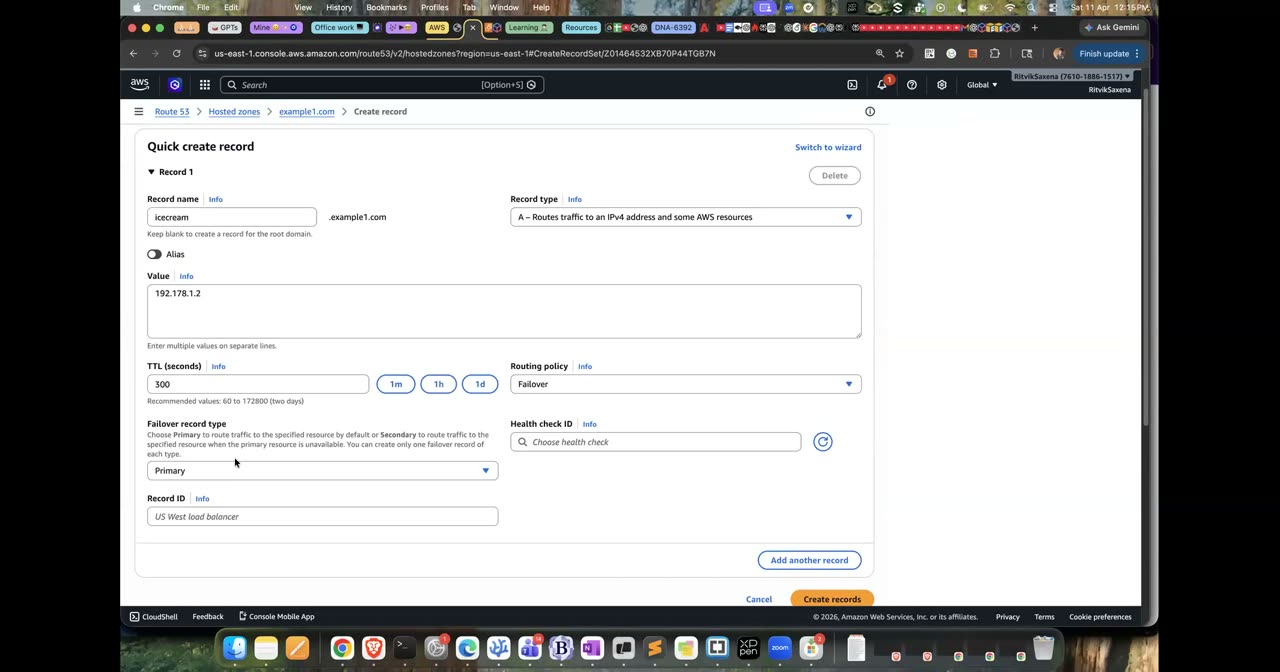
Failover routing record — primary/secondary dropdown.
G CloudFront + private S3 origin (OAC), caching, invalidation
Ek naya bucket banao aur usme ek chhoti si HTML file upload karo:
export SITE_BUCKET=deepdive-site-$ACCOUNT_ID
aws s3 mb s3://$SITE_BUCKET
cat > index.html <<EOF
<!doctype html><html><body style="font-family:sans-serif">
<h1>DEEPDIVE via CloudFront</h1><p>Version 1 — $(date)</p>
</body></html>
EOF
aws s3 cp index.html s3://$SITE_BUCKET/index.html --content-type text/html- S3 → Buckets → Create bucket — naam
deepdive-site-<account-id>, defaults (Block Public Access ON) rehne do, Create dabao. - Bucket kholo, Upload se apni
index.htmldaalo (Content-Typetext/htmlauto-detect ho jaata hai).
Yeh bucket private hi rahega, yaani Block Public Access chalu rahega, aur tumhe static website hosting chalu nahi karni hai.
- Browser mein
https://<SITE_BUCKET>.s3.amazonaws.com/index.htmlkholne pe AccessDenied aata hai.
CloudFront duniya bhar mein 600 se zyada edge locations pe content cache karta hai, isliye Mumbai ke user ko Mumbai ki edge se aur US ke user ko US ki edge se content milta hai. Origin Access Control (OAC) ka matlab hai ki bucket ko sirf CloudFront padh sakta hai, aur seedha S3 URL kaam nahi karta. Isse users CDN ko bypass nahi kar paate, aur tumhe bucket public bhi nahi karna padta.
- CloudFront console mein Create distribution dabao. Agar pricing plan ke baare mein poocha jaaye (Free ya Pay-as-you-go), toh lab ke liye Free ya Pay-as-you-go chuno.
- Origin mein Amazon S3 chuno aur apna
deepdive-site-...bucket select karo. Origin access mein Origin access control (recommended) ya "Allow private S3 bucket access to CloudFront" chuno, aur ek naya OAC banao ya maujooda chuno. - Default cache behavior mein viewer protocol policy Redirect HTTP to HTTPS rakho aur cache policy CachingOptimized chuno. Lab ke liye WAF chalu mat karo. Default root object mein
index.htmllikho aur Create dabao. - Agar console "S3 bucket policy update" karne ka option de, toh use apply kar do. Agar nahi deta, toh "Copy policy" dabao aur S3 mein bucket ke Permissions tab mein Bucket policy wale hisse mein paste kar do. Policy kuch aisi dikhegi:
{
  "Version": "2012-10-17",
  "Statement": [{
    "Sid": "AllowCloudFrontServicePrincipal",
    "Effect": "Allow",
    "Principal": { "Service": "cloudfront.amazonaws.com" },
    "Action": "s3:GetObject",
    "Resource": "arn:aws:s3:::deepdive-site-<ACCOUNT_ID>/*",
    "Condition": { "StringEquals": {
      "AWS:SourceArn": "arn:aws:cloudfront::<ACCOUNT_ID>:distribution/<DISTRIBUTION_ID>"
    } }
  }]
}
Is policy ki Condition dhyan se padho. Iske hisaab se sirf tumhara distribution hi bucket padh sakta hai, kisi aur ka CloudFront distribution nahi. Distribution ke deploy hone mein lagbhag 3–5 minute lagte hain.
https://dxxxx.cloudfront.net/pe Version 1 wala page dikh raha hai.- Seedha S3 wala URL abhi bhi AccessDenied de raha hai.
Neeche ke commands pehle cache ka MISS aur HIT dikhate hain, phir file badal ke dikhate hain ki purana content cache se aata rehta hai, aur ant mein invalidation se naya content laate hain:
CF=dxxxxxxxxxxxx.cloudfront.net
curl -sI https://$CF/ | grep -iE 'x-cache|age|x-amz-cf-pop'    # Miss from cloudfront
curl -sI https://$CF/ | grep -iE 'x-cache|age|x-amz-cf-pop'    # Hit from cloudfront, Age: N

sed -i.bak 's/Version 1/Version 2/' index.html
aws s3 cp index.html s3://$SITE_BUCKET/index.html --content-type text/html
curl -s https://$CF/ | grep Version       # abhi bhi Version 1! (cached, TTL 24h tak)

DIST_ID=$(aws cloudfront list-distributions --query "DistributionList.Items[?DomainName=='$CF'].Id" --output text)
aws cloudfront create-invalidation --distribution-id $DIST_ID --paths "/index.html"
# 1-2 min baad:
curl -s https://$CF/ | grep Version # Version 2- Distribution kholo, Invalidations tab → Create invalidation, path
/index.html(ya sab ke liye/*) daal ke Create karo.
x-amz-cf-pop header batata hai ki kaunsi edge location ne jawab diya; jaise BOM ka matlab Mumbai hai. Production ke liye ek achhi salaah yeh hai ki invalidation ki jagah file ke naam mein version ya hash daalo, jaise app.3f9a1c.js. Har naye deploy pe URL naya hoga, aur cache ki problem hi nahi aayegi.
- Pehli request pe Miss aur doosri pe Hit dikha.
- Nayi file upload karne ke baad bhi purana content aaya (TTL ki wajah se), aur invalidation ke baad naya content aaya.
H API Gateway HTTP API + Lambda + throttling
Lambda console mein Create function dabao, naam deepdive-api-fn rakho, runtime Python 3.13 chuno, basic execution role rehne do, aur neeche wala code deploy karo:
import json
from datetime import datetime, timezone


def lambda_handler(event, context):
    # HTTP API (payload v2.0) event format
    method = event["requestContext"]["http"]["method"]
    path = event["rawPath"]
    params = event.get("queryStringParameters") or {}
    name = params.get("name", "cloud learner")

    body = {
        "message": f"Hello, {name}!",
        "method": method,
        "path": path,
        "source_ip": event["requestContext"]["http"]["sourceIp"],
        "time": datetime.now(timezone.utc).isoformat(),
    }
    return {
        "statusCode": 200,
        "headers": {"Content-Type": "application/json"},
        "body": json.dumps(body),
}- Function deploy ho gaya hai.
- API Gateway console mein Create API → HTTP API → Build kholo. Integrations mein Lambda chuno aur deepdive-api-fn select karo. API ka naam
deepdive-http-apirakho aur Next dabao. - Routes mein method GET aur path
/hellorakho, integration mein deepdive-api-fn chuno aur Next dabao. Stage ka naam$defaultrehne do, Auto-deploy chalu rakho aur Create karo. - API ka Invoke URL copy kar lo.
Ab alag-alag requests bhej ke dekho ki API kaise jawab deta hai:
API=https://xxxxxxxx.execute-api.us-east-1.amazonaws.com
curl -s "$API/hello?name=Asha" | python3 -m json.tool
curl -s -X POST "$API/hello"          # route defined nahi → {"message":"Not Found"}
curl -s "$API/other" # Not Found- GET /hello JSON lauta raha hai aur name parameter sahi kaam kar raha hai.
- POST aur /other pe Not Found aaya, yaani API Gateway ne in requests ko Lambda tak jaane hi nahi diya.
Rate limiting tumhare backend ko teen cheezon se bachati hai: jaan-boojh ke kiya gaya misuse, bugs (jaise kisi client ka anant retry loop), aur achanak bada bill. Rate batata hai ki har second kitni requests lagataar aa sakti hain, aur burst batata hai ki ek saath kitni requests jheli ja sakti hain. Yeh "token bucket" naam ke tareeke se kaam karta hai.
- API mein Protect → Throttling kholo, stage
$defaultchuno, "Edit default route throttling" dabao, rate 2 aur burst 2 rakho aur Save karo.
Ab ek saath 30 requests bhejo aur gino ki kitni requests kis status code ke saath lautiin:
# 30 requests ek saath bhejo aur status codes gino
( for i in $(seq 1 30); do curl -s -o /dev/null -w "%{http_code}\n" "$API/hello" & done; wait ) | sort | uniq -c
Tumhe kuch 200 aur kaafi saare 429 Too Many Requests dikhenge. Test ke baad throttling ko hata do ya uski limit badha do.
| HTTP API | REST API | WebSocket API | |
|---|---|---|---|
| Kab use karein | Simple, sasta aur tez; Lambda ya HTTP backends ke aage | Zyada features chahiye hon: API keys aur usage plans, request validation, caching, WAF | Dono taraf se real-time baat-cheet, jaise chat ya live dashboards |
| Authentication | IAM, JWT (Cognito ya Auth0), Lambda authorizer | IAM, Cognito, Lambda authorizer, API keys | IAM, Lambda authorizer |
- Burst ki limit ke upar 429 responses aaye.
- Tum samjha sakte ho ki har customer ke liye alag quota (API keys aur usage plans) chahiye ho toh REST API kyun chuni jaati hai.
I Network Load Balancer + HTTPS (TLS termination) hands-on
- EC2 console mein Security Groups → Create kholo, naam
deepdive-nlb-sgrakho, VPC deepdive-vpc chuno, aur inbound mein TCP 80 ko0.0.0.0/0se allow karo. deepdive-web-private-sgmein ek naya inbound rule jodo: HTTP 80, source deepdive-nlb-sg.- Target Groups → Create kholo, type Instances rakho, naam
deepdive-nlb-tgrakho, protocol TCP aur port 80 chuno, VPC deepdive-vpc chuno, health check HTTP path/rakho, aur web-1 aur web-2 ko register karo. - Load Balancers → Create → Network Load Balancer kholo. Naam
deepdive-nlbrakho, Internet-facing aur IPv4 chuno, VPC deepdive-vpc mein public-a aur public-b subnets chuno, aur security groupdeepdive-nlb-sglagao (NLB pe security group sirf banate waqt hi lagaya ja sakta hai). Listener TCP 80 ko deepdive-nlb-tg pe forward karo aur Create dabao.
NLB ka DNS naam copy karo, dekho ki woh kaunse IPs pe resolve hota hai, aur phir requests bhej ke dekho ki dono servers jawab de rahe hain:
NLB_DNS=<NLB DNS name>
dig +short $NLB_DNS          # har AZ ka ek fixed IP (chaaho toh apne Elastic IPs de sakte ho)
for i in $(seq 1 10); do curl -s --no-keepalive http://$NLB_DNS | grep -o 'i-[0-9a-f]*'; done | sort | uniq -c
Agar targets unhealthy hon ya requests timeout ho rahi hon, toh yaad rakho ki client IP preservation ki wajah se packets tumhare laptop ke IP se aate hain. Pehle check karo ki web security group mein NLB security group wala rule maujood hai. Agar phir bhi kaam na kare, toh test ke liye web security group mein thodi der ke liye HTTP 80 ko 0.0.0.0/0 se allow kar do; kyunki servers private subnet mein hain, isliye internet se unhe phir bhi seedhe nahi chhua ja sakta.
- NLB active hai, dono targets healthy hain, aur curl se dono instance IDs aaye.
digne har AZ ke liye ek IP diya, aur kuch minute baad dobara chalane pe bhi wahi IPs aaye.
web-1 pe nginx ke access log se dekho ki requests kis IP se aa rahi hain:
sudo tail -n 20 /var/log/nginx/access.log | awk '{print $1}' | sort | uniq -cALB se aayi requests ka source ALB node ka private IP (10.0.1.x ya 10.0.2.x) hota hai, kyunki ALB Layer 7 pe kaam karta hai aur server se ek naya connection banata hai; asli client ka IP X-Forwarded-For header mein hota hai. NLB se aayi requests ka source tumhara public IP hota hai, kyunki NLB Layer 4 pe kaam karta hai aur packet ko aage bhej deta hai (ise client IP preservation kehte hain). Isi wajah se firewall jaise apps, gaming servers aur aise backends jo client IP ki whitelist rakhte hain, NLB pasand karte hain.
Header dekhne ke liye tum nginx ke log format mein $http_x_forwarded_for jod sakte ho. Ya ek simple test karo: curl -s http://$ALB_DNS -H "X-Test: 1" aur NLB pe bhi aisi hi request bhejo, aur dono ke logs compare karo.
- Access log mein ALB wala traffic private IP se aur NLB wala traffic tumhare public IP se aata dikha.
TLS termination ka matlab hai ki certificate ALB pe rakha jaata hai aur ALB hi HTTPS ko decrypt karta hai; ALB se targets tak traffic HTTP pe jaata hai. Asli setup mein ACM ka muft public certificate use hota hai, jiske liye domain aur DNS validation chahiye. Agar tumhare paas domain nahi hai, tab bhi poora tareeka practise kiya ja sakta hai: ek self-signed certificate bana ke use ACM mein import karke.
Pehle laptop pe ek self-signed certificate banao aur use ACM mein import karo:
openssl req -x509 -newkey rsa:2048 -nodes -days 30 \
  -keyout lab-key.pem -out lab-cert.pem -subj "/CN=app.deepdive.internal"
CERT_ARN=$(aws acm import-certificate --certificate fileb://lab-cert.pem --private-key fileb://lab-key.pem \
--tags Key=Project,Value=deepdive --query CertificateArn --output text); echo $CERT_ARNopensslwali command laptop pe hi chalani padegi (certificate generate karna local crypto hai). Uske baad ACM → Import a certificate pe jao,lab-cert.pemaurlab-key.pemka content paste karo aur Import dabao.
deepdive-alb-sgmein ek inbound rule jodo: HTTPS 443 from 0.0.0.0/0.- deepdive-alb ke Listeners tab mein Add listener dabao. Protocol HTTPS aur port 443 rakho, action "Forward to
deepdive-web-tg" rakho, security policy default (recommended) rehne do, certificate source mein From ACM chuno aur apna imported certificate select karo, phir Add dabao. - HTTP:80 listener ko Edit karo aur default action ko Redirect to URL kar do, jisme protocol HTTPS, port 443 aur status code 301 ho. Phir Save karo.
Ab redirect, certificate error aur certificate ki details test karo:
curl -sI http://$ALB_DNS | grep -iE 'HTTP/|location'        # 301 → https://...
curl -s  https://$ALB_DNS                                   # FAIL: self-signed certificate
curl -sk https://$ALB_DNS | head -3                         # -k = trust skip → page
openssl s_client -connect $ALB_DNS:443 -servername $ALB_DNS </dev/null 2>/dev/null \
  | openssl x509 -noout -subject -issuer -dates
Browser mein bhi page kholo; wahan "Not secure" ya "certificate not trusted" ki warning dikhegi. Iski do wajah hain: certificate kisi bharosemand Certificate Authority ne sign nahi kiya, aur uska naam ALB ke DNS naam se match bhi nahi karta. Agar tumhare paas asli domain hai, toh ACM mein Request public certificate chuno, app.yourdomain.com likho, DNS validation chuno aur "Create records in Route 53" dabao. Kuch minute mein certificate Issued ho jaata hai; use listener pe lagao, aur ACM use khud renew karta rahega. Dhyan rakho ki CloudFront ke liye certificate hamesha us-east-1 region mein banta hai.
- HTTP pe 301 aaya aur request HTTPS pe redirect hui.
curlbina -k ke certificate error diya, aur -k ke saath page dikhaya.opensslke output mein subjectCN = app.deepdive.internalaur 30 din ki validity dikhi.
J VPC Endpoints: bina NAT/internet ke AWS services
Abhi jab private subnet ka server S3 ya SSM se baat karta hai, toh traffic NAT se hote hue internet pe AWS ke public endpoint tak jaata hai. Isme NAT ka paisa lagta hai (har GB ka bhi), aur data internet ke raaste se jaata hai. VPC endpoints AWS services tak VPC ke andar hi ek private raasta de dete hain. Gateway endpoint sirf S3 aur DynamoDB ke liye hota hai; yeh route table mein ek entry ke roop mein judta hai aur bilkul muft hai. Interface endpoint (jo PrivateLink pe chalta hai aur 100 se zyada services ke liye milta hai) subnet mein ek private IP wala network interface banata hai, aur iska charge lagbhag $0.01 per ghanta per AZ plus data ka hota hai. Private DNS chalu ho toh service ka normal URL hi us private IP pe resolve hone lagta hai, isliye code mein koi badlaav nahi karna padta.
- VPC console mein Endpoints → Create endpoint kholo. Naam
deepdive-s3-gwrakho, AWS services meincom.amazonaws.us-east-1.s3type Gateway chuno, VPC deepdive-vpc chuno, route table mein deepdive-private-rt chuno, policy Full access rakho aur Create dabao. - deepdive-private-rt ke Routes dekho; wahan ek nayi entry dikhegi:
pl-xxxx (com.amazonaws.us-east-1.s3) → vpce-.... - deepdive-vpc mein
deepdive-endpoint-sgnaam ka security group banao, jo inbound mein HTTPS 443 ko10.0.0.0/16se allow kare. - Ab teen Interface endpoints banao:
com.amazonaws.us-east-1.ssm,...ssmmessagesaur...ec2messages. Har ek ke liye VPC deepdive-vpc chuno, subnets mein private-a aur private-b chuno, security group deepdive-endpoint-sg lagao, aur Enable private DNS name pe tick lagao. Teeno ka kul charge lagbhag $0.06 per ghanta hai, isliye is part ke baad inhe delete kar dena.
- Private route table mein S3 prefix-list wala route dikh raha hai.
- Teeno interface endpoints Available hain.
- deepdive-private-rt se
0.0.0.0/0 → NATwala route delete kar do. - web-1 pe Session Manager ka naya session kholo. Is baar connection interface endpoints ke through banega. Andar yeh commands chalao:
export AWS_DEFAULT_REGION=us-east-1
curl -m 5 -s https://checkip.amazonaws.com || echo "internet: NO (NAT gone)"
aws s3 ls | head -3                                   # chalega — gateway endpoint
aws sts get-caller-identity --cli-connect-timeout 5 || echo "STS: NO endpoint → fail"
getent hosts ssm.us-east-1.amazonaws.com             # 10.0.x.x — private DNS se endpoint ENI ka IP
Is test se yeh saaf hota hai ki har AWS service ko apna alag endpoint chahiye. Humne STS ka endpoint nahi banaya tha, isliye STS wali command fail ho gayi. Bahut niyantrit companies, jaise bank, apne private subnets mein NAT rakhti hi nahi; woh sirf VPC endpoints ke through AWS services use karti hain.
- Endpoint policy (optional): deepdive-s3-gw ki Policy ko Custom karo aur sirf
arn:aws:s3:::deepdive-*aurarn:aws:s3:::deepdive-*/*pes3:*allow karo. Ab is VPC se kisi aur bucket tak pahunchna band ho jaayega, jo data ko chupke se bahar le jaane (data exfiltration) ke khilaaf ek achha control hai. - Test ke baad NAT wala route wapas jod do.
- NAT ke bina internet fail hua, jabki S3 aur Session Manager chal gaye, aur STS fail hua.
getent hosts ssm...ne ek private IP diya.
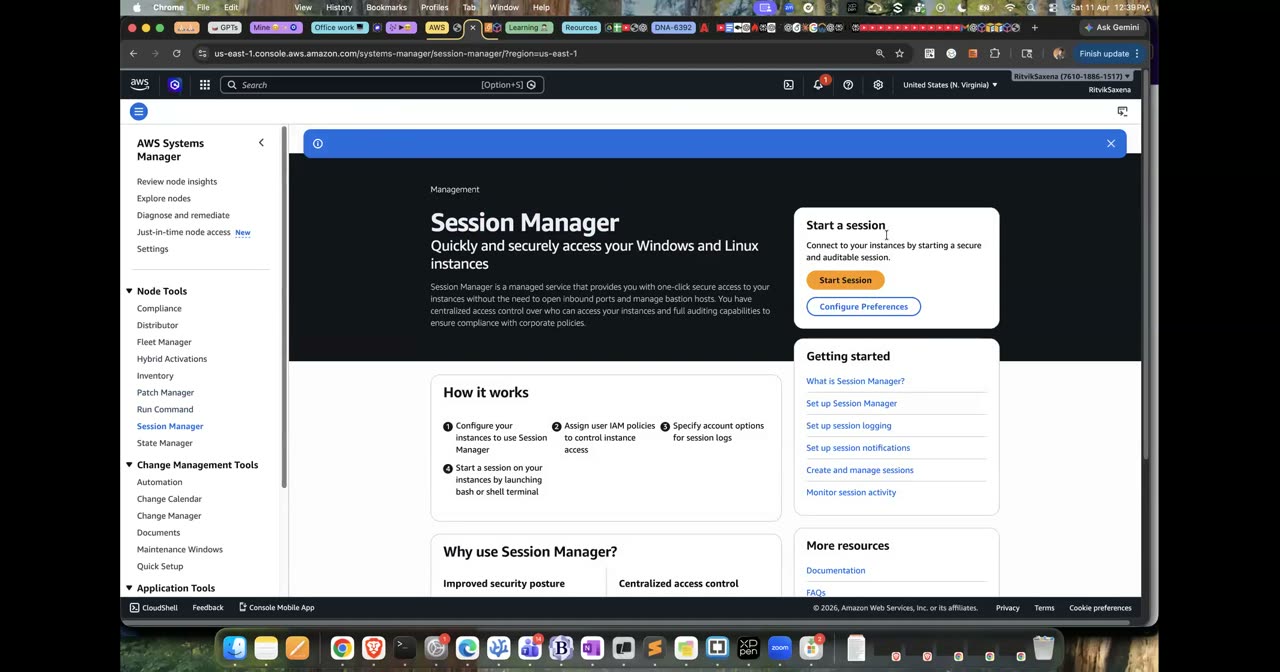
Session Manager NAT ke bina bhi chalta hai — yehi is proof ka core idea hai.
K ALB vs NLB recap, Break & Fix, Challenge
| ALB | NLB | |
|---|---|---|
| Layer | 7 (HTTP, HTTPS, gRPC) | 4 (TCP, UDP, TLS) |
| Routing | Path (/api/*), host (api.example.com) aur headers ke hisaab se | Sirf port ke hisaab se |
| Performance | Web ke liye behtareen | Har second laakhon requests, bahut kam latency, aur har AZ ke liye static IP ya Elastic IP |
| Kab use karein | Websites, microservices, containers | Gaming, IoT, HTTP ke alawa doosre protocols, aur aise clients jo fixed IP ki whitelist rakhte hain |
TLS termination ke liye ALB pe port 443 ka HTTPS listener aur ACM (AWS Certificate Manager) ka muft certificate lagaya jaata hai. ALB HTTPS ko decrypt karta hai aur targets tak HTTP bhejta hai (ya dobara encrypt karke bhej sakta hai). Isse saare certificates ek jagah sambhale jaate hain aur servers ka CPU bhi bachta hai. Tumne yeh I3 mein imported certificate ke saath kiya; agar tumhare paas asli domain hai, toh Challenge 2 mein public ACM certificate ke saath karo. CloudFront ke certificates hamesha us-east-1 mein bante hain. Iske alawa ek teesra type bhi hai, Gateway Load Balancer (GWLB), jo traffic ko firewall jaise third-party appliances se guzaarne ke liye use hota hai.
deepdive-web-private-sg se inbound HTTP wala rule hata do. Lagbhag 30 second mein targets unhealthy ho jaayenge, aur curl http://$ALB_DNS pe 504 aayega. Target group mein health status ka reason padho; wahan "Request timed out" likha hoga. Isko theek karne ke liye rule wapas lagao, jiska source ALB ka security group ho. Yaad rakho: agar 504 aur timeouts dikhein, toh sabse pehle security groups aur NACLs check karo.
deepdive-private-rt se 0.0.0.0/0 → NAT wala route delete kar do (agar Part J ke endpoints bhi delete ho chuke hon). web-1 pe curl -m 5 https://checkip.amazonaws.com chalao; yeh timeout ho jaayega. Kuch minute baad Session Manager bhi disconnect ho jaayega, kyunki SSM agent ko bhi AWS tak pahunchna hota hai. Route wapas jodo. Yeh yaad rakho ki "Session Manager connect nahi ho raha" ki doosri sabse common wajah yeh hoti hai ki private subnet mein na NAT hai na VPC endpoint.
Teen kaam bina steps dekhe karo. Pehla, ALB pe path-based routing lagao: deepdive-api-tg naam ka ek naya target group banao jiska target type Lambda ho aur jisme deepdive-api-fn ho, aur ek listener rule jodo jo /api/* ko Lambda pe aur baaki sab ko web-tg pe bheje. Doosra, agar tumhare paas domain hai, toh DNS validation se ACM certificate banao, ALB pe HTTPS:443 listener lagao, HTTP:80 ko 443 pe redirect karo, aur Route 53 ke public zone mein app.yourdomain.com ka alias record banao. Teesra, kagaz pe poora diagram banao jisme browser se web-1 tak aur wapas ka har packet ka raasta ho, aur har jagah likha ho ki kaunsa security group, NACL ya route check hua.
- Koi subnet "public" kab kehlata hai? Ek-do sentences mein samjhao.
- NAT Gateway kis subnet mein hota hai aur kyun? Private subnet ki route table mein kya hota hai?
- Security Group aur NACL ke chaar farak batao.
- Web servers ke security group ka source ALB ka security group kyun hai, koi IP range kyun nahi?
- ALB ke liye kam se kam kitne AZs chahiye? Health check fail hone pe kya hota hai?
- Alias aur CNAME record mein kya farak hai? Private aur public hosted zone mein kya farak hai?
- CloudFront ka OAC kaunsi problem solve karta hai? Cache invalidation ki jagah kya behtar tareeka hai?
- HTTP API aur REST API mein se kab kaunsa chunoge? 429 ka kya matlab hai?
- NLB ke peeche server ko client ka asli IP kyun dikhta hai, aur ALB ke peeche kyun nahi dikhta?
- Gateway aur interface endpoint mein kya farak hai? NAT hatane pe kya chala aur kya nahi, aur kyun?
- CloudFront: distribution ko Disable karo, uske "Deployed" hone tak lagbhag 5 minute ruko, aur phir Delete karo. Uske baad bucket hatao:
aws s3 rb s3://$SITE_BUCKET --force. - API Gateway: deepdive-http-api delete karo. Lambda
deepdive-api-fnko delete kar sakte ho ya rakh sakte ho. - Route 53: hosted zone ke andar ke apne banaye records (app, web1, www) delete karo, aur phir hosted zone delete karo.
- VPC endpoints: teeno interface endpoints aur
deepdive-s3-gwdelete karo, kyunki interface endpoints ka charge ghante ke hisaab se lagta hai. - Flow logs: VPC console ke Flow logs tab se flow log delete karo, log group
/deepdive/vpc/flowlogsdelete karo, aur IAM roledeepdive-flowlogs-roledelete karo. - Route 53 ke extra records: weighted
canaryaur failoverapp2records delete karo, health checkweb1-healthdelete karo, aur alarmdeepdive-web1-downdelete karo. - Load balancers: deepdive-alb aur deepdive-nlb delete karo, phir target groups deepdive-web-tg aur deepdive-nlb-tg delete karo. Listener hatne ke baad ACM se imported certificate bhi delete karo.
- EC2: deepdive-web-1 aur deepdive-web-2 ko terminate karo.
- NAT Gateway: deepdive-nat delete karo aur uske "Deleted" hone ka intezaar karo. Phir Elastic IPs mein jaake us EIP ko Release karo, warna khaali pade EIP ka bhi charge lagta hai.
- VPC: deepdive-vpc select karke Actions mein Delete VPC chuno. Isse subnets, route tables, Internet Gateway, security groups aur NACL, sab saath mein delete ho jaate hain. Agar error aaye ki koi network interface abhi bhi bacha hai, toh upar ke resources ke poori tarah delete hone ka intezaar karo aur phir dobara try karo.
- Aakhir mein teen jagah check karo ki kuch bacha to nahi: EC2 mein Load Balancers, VPC mein NAT gateways, aur VPC mein Elastic IPs. Teeno khaali hone chahiye.